类型:系统工具 / 大小:48MB
更新:2025-12-26 14:59
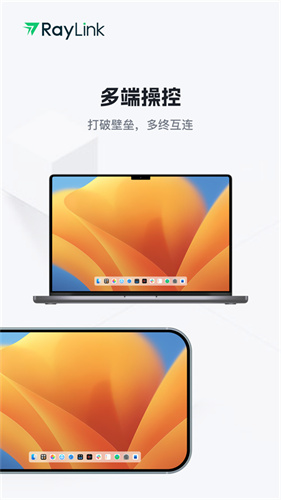
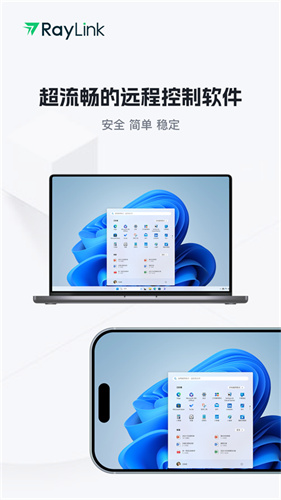
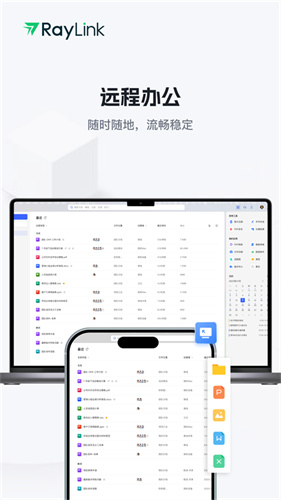
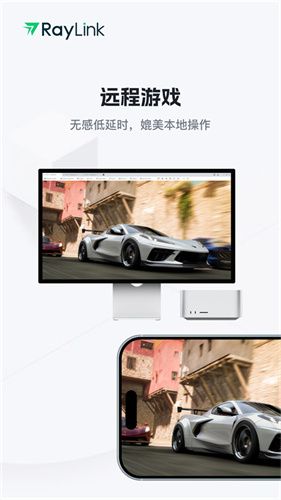
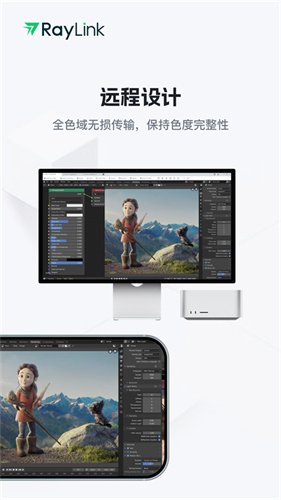
适配双端的远程控制软件
应用内容
RayLink 远程控制是一款集高性能、高安全性与跨平台兼容性于一体的专业级远程控制工具,专为个人用户与企业场景量身定制。其核心技术架构采用金融级 AES-256 端到端加密协议,配合动态密钥协商机制,从传输链路到设备终端构建起多层次防护体系。通过自研 Sakura 协议与实时云渲染技术,RayLink 将延迟压缩至 10ms 以内,支持 144FPS 电竞级帧率输出,在 4K 分辨率下仍能保持 99.9% 的色彩还原度,完美适配设计行业对 4:4:4 真彩模式的严苛需求,即使远程操作数位板进行高精度绘图,笔触延迟也可控制在 8ms 以内,压感反馈与本地设备几乎无差异。
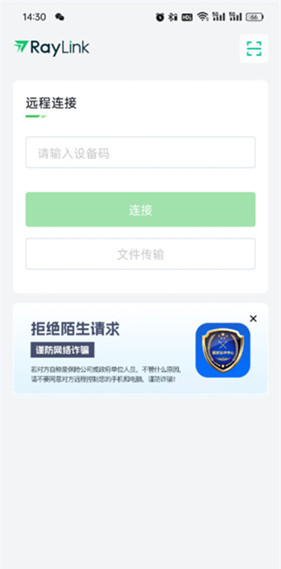
1、电竞级高帧率,支持 144FPS 流畅画面输出,动态调节帧率应对网络波动。
2、免 Root 远程控制,安卓设备无需复杂操作即可实现手机控电脑、电脑控手机。
3、多设备集中管理,可同时控制多台设备,灵活配置团队成员权限与设备访问策略。
1、工业级色彩还原,4:4:4 模式全色域无损传输,确保设计稿、影视素材色彩精准。
2、专业场景优化,适配数位板压感识别、PS/Xbox 手柄等外设,游戏开发调试流畅。
3、隐私与审计机制,操作日志可追溯,双因子验证、远程录屏等功能保障企业合规。
1、毫秒级低延迟,自研传输技术实现无感操作,远程游戏、设计渲染等场景响应迅捷。
2、安全加密防护,采用金融级 AES-256 端到端加密,隐私模式隐藏被控端屏幕防泄露。
3、高速文件传输,镭速协议支持不限格式大小的跨端批量秒传,1GB 文件传输效率显著。
第一步:两端安装RayLink软件
从指定站点免费下载RayLink安装包,先在需要被控制的电脑上完成安装。
接着在你的iPhone上安装同款软件,确保两端软件版本一致,避免兼容性问题。
第二步:电脑端登录并获取连接信息
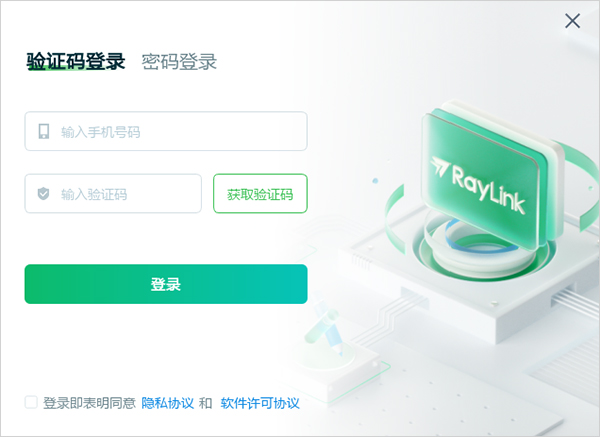
启动电脑端RayLink软件,选择登录方式,首次使用推荐验证码登录,操作更便捷。
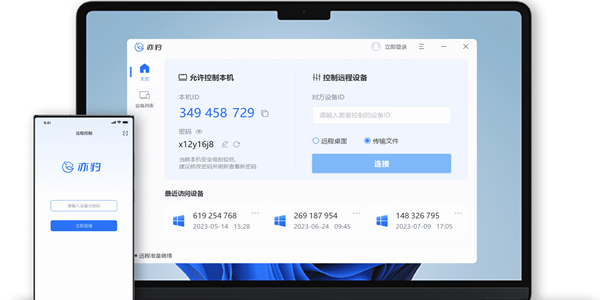
登录完成后,在软件界面找到设备码和访问密码,这是手机端连接的核心凭证。
注:不登录也能发起远程连接,但可使用的功能会相对受限。

第三步:手机端输入信息发起远程连接
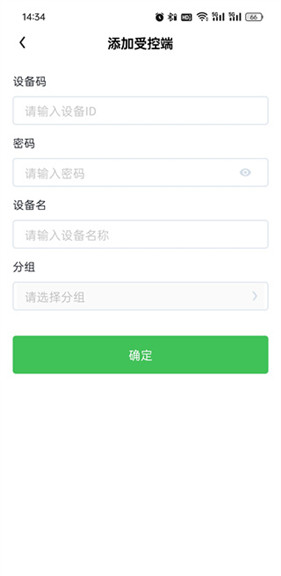
打开iPhone上的RayLink软件,找到远程连接入口,输入电脑端的设备码和访问密码。
确认信息无误后点击“远程连接”按钮,等待系统完成配对,连接成功会有明确提示。
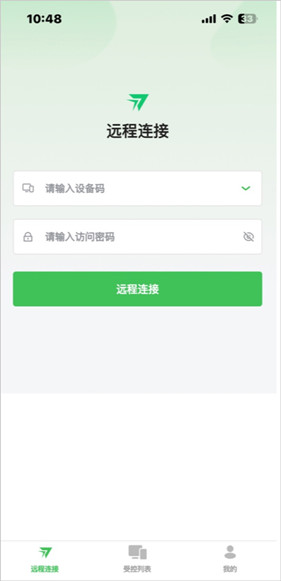
第四步:手机端远程操控电脑
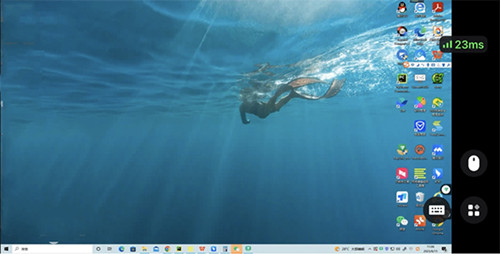
连接成功后,iPhone屏幕会同步显示电脑桌面,可使用手机模拟鼠标和键盘操作。
支持文件传输、进程管理等功能,还能调整分辨率,让桌面显示更适配手机屏幕。
RayLink 远程控制展现出极强的灵活性与场景适配能力,针对企业用户,、它提供从设备权限分级到操作日志审计的全流程管控方案,支持 AD 域批量导入与轻量级部署,可在 2.5 小时内完成 500 台设备的系统升级,大幅降低 IT 运维成本。个人用户则可通过 “虚拟屏” 功能实现多设备画面同步操控,配合防窥模式与双重认证机制,既能在公共网络环境下安全远程办公,又能通过手机流畅串流 PC 游戏,实测原神等大型 3A 作品在移动设备上的帧率稳定性较同类工具提升。
应用信息
反馈系统工具
v8.13.0
48MB
2025-12-26 14:59
大鱼互联科技(深圳)有限公司
简体中文
安卓4.5+
com.example.raylink_flutter
4A78C2E2276B663A1FB6E2DB27FAC291
粤ICP备2023088052号-4A
相关专题

实用工具app大全
32款 · 2025-12-30更新
实用工具app涵盖了从图像处理到文档管理等多个领域的专业工具,提供了便捷高效的解决方案。无论是需要对图片进行精细编辑,还是对文档进行高效管理,通过简洁直观的操作界面,能够快速上手并高效完成任务,极大地提升了工作和生活的便利性。引入前沿技术,如人工智能和大数据分析,为用户提供更加智能化的服务。例如,其内置的AI修图功能可以智能抠图、去水印,还能将老照片修复上色,甚至将静态照片转化为动态视频,为用户带来了全新的视觉体验。