类型:上班必备 / 大小:20.25MB
更新:2026-10-12 18:37
让你用手机或者电视,实现远程操控。
应用内容
UU远程TV版是网易推出的专业远程控制软件,帮助个人通过手机或者电视,轻松管理家中或办公室的电脑设备。挖掘使用场景,游戏挂机、文件传输或是应急办公,都能提供便捷高效的远程连接解决方案。uu远程tv版旧版拥有独家优化的操作逻辑和稳定的连接技术,确保用户在任何网络环境下都能实现高清流畅的远程控制体验。作为专注于个人用户的远程工具,让手机对电脑的控制变得如同操作本地设备一样简单直观。
1、实现了手机对电脑的深度远程控制,让个人用户能够随时随地管理自己电脑的文件和程序。
2、针对个人使用习惯进行场景挖掘,无论是游戏挂机还是远程办公都能提供便捷的操作体验。
3、采用先进的传输协议确保画质高清流畅,让用户在远程控制时享受到如同本地操作的感受。
1、这款软件拥有网易强大的技术支撑,为用户提供了稳定可靠的远程连接服务保障。
2、通过深度优化手机端的控制界面,让你能够轻松完成对电脑的各种复杂操作指令。
3、独家支持多种网络环境下的自适应调节,确保远程控制始终保持在最佳流畅状态。
1、作为网易出品的专业远程工具,它在数据安全和稳定性方面拥有得天独厚的技术优势。
2、针对个人用户的日常需求设计了简洁操作逻辑,大大降低了远程控制的学习使用门槛。
3、通过独家算法优化实现了低延迟高画质的传输效果,让手机控制电脑的体验更加出色。
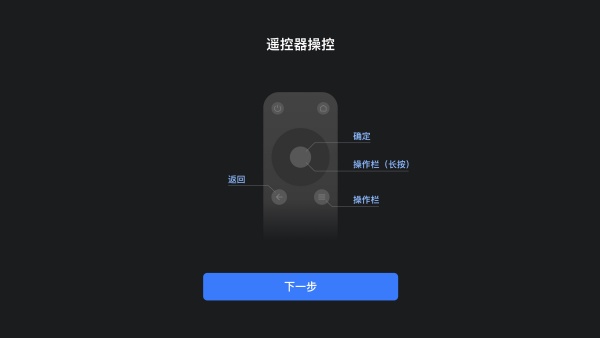
1、遥控器唤起侧边功能工具栏,借助电视自带操控配件,完成远程截图、文件传输的各类操作。
2、远程快照抓拍电脑屏幕画面,快速留存游戏高光片段、桌面资料,保存当下屏幕当中的影像。
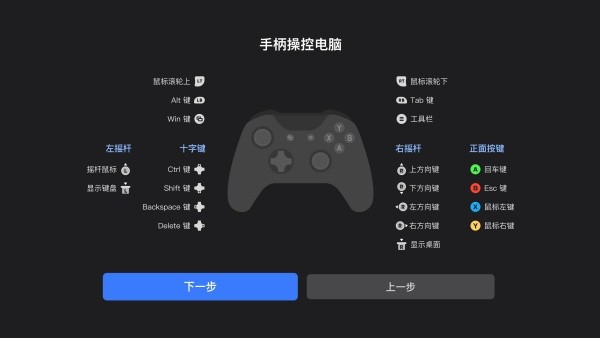
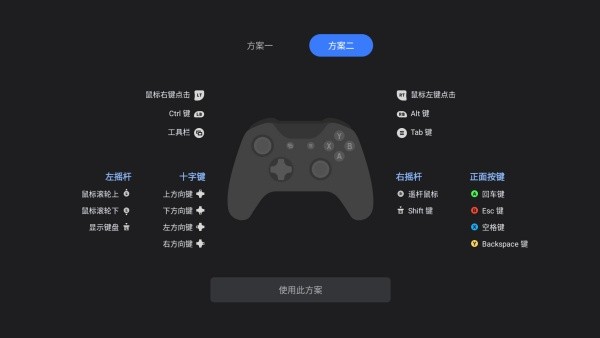
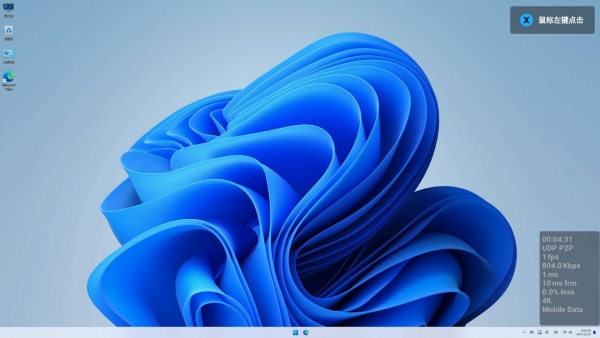
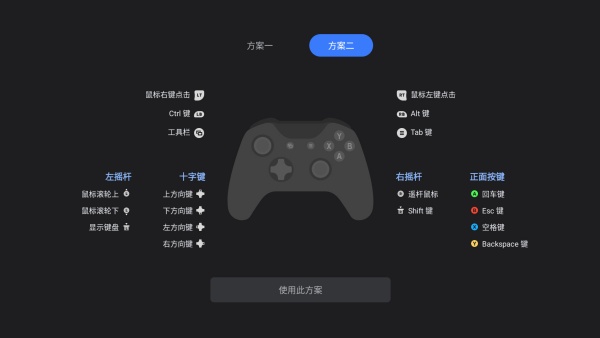
3、按键可视化提示窗口展示手柄对应的键鼠指令,新手使用者可以快速熟悉整套远程操控逻辑。
1、使用遥控器打开工具栏
点击遥控菜单按键即可展开右侧工具栏,使用遥控器按键选择操作即可。
2、使用手柄打开工具栏
点击手柄菜单按键即可展开右侧工具栏,使用手柄左摇杆控制移动,使用A/B键选择或后退即可。
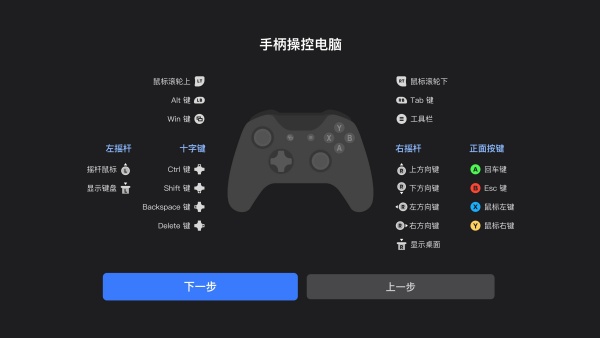
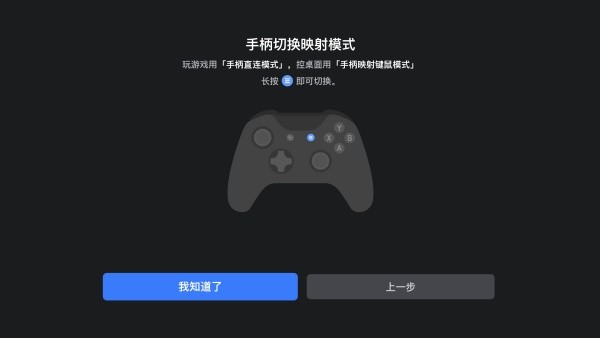
3、切换手柄映射模式
长按手柄“Start”键即可切换,如下图所示。(若无法成功切换模式,请前往“网易UU远程电视端首页-右上角-反馈”提交反馈,技术人员将跟进该问题。)
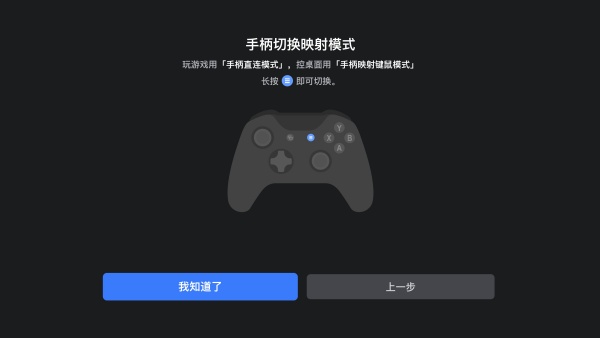
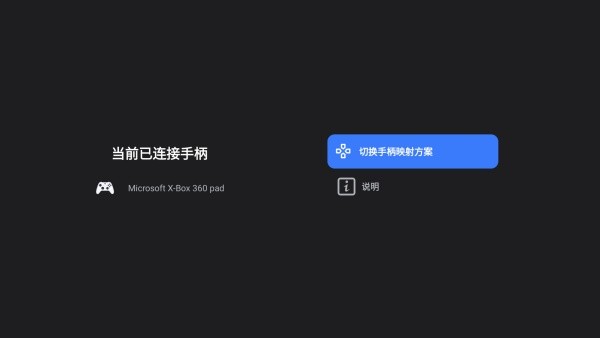
4、通过工具栏查看映射关系
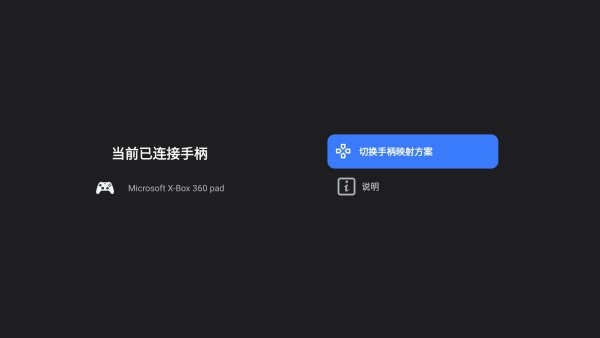
打开【工具栏-外设-手柄-切换手柄映射方案】,在切换方案中即可查看映射关系(暂不支持修改映射关系,自定义映射关系功能优化中,请关注产品更新动态。)
1、电视控制电脑解锁太难操作怎么办
建议在「网易UU远程」工具栏中开启自动解锁电脑功能,即可无需输入密码解锁:[工具栏]-[安全]-开启[自动解锁被控端]。
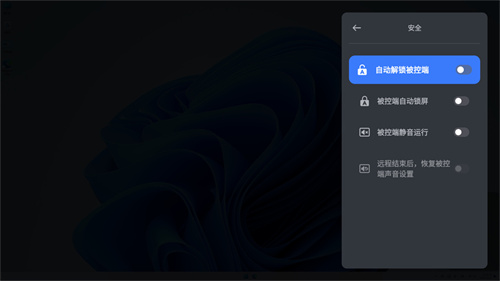
2、被控端黑屏怎么办
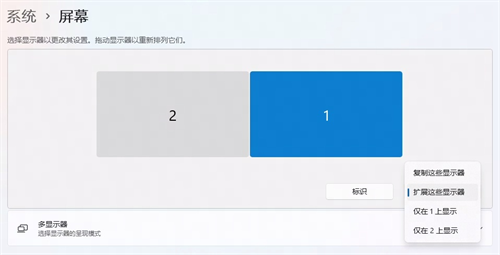
被控端黑屏的原因是电视端远程控制电脑时,默认自动创建了虚拟屏导致黑屏。若希望远程控制过程中被控端不黑屏,可以尝试以下两个方式任意一种。
1)电视端作为电脑的复制屏显示
如果想被控端电脑同时显示画面,在电视端远程操作电脑,在电脑桌面点击鼠标右键进入[显示设置]-[屏幕]-[多显示屏],将以下选项修改为[复制这些显示器]。
2)电视端作为电脑的拓展屏显示
在控制端操作电脑,在电脑桌面点击鼠标右键进入[显示设置]-[屏幕]-[多显示屏],将以下选项修改为[拓展这些显示屏]。
3、电视是144Hz刷新率,为什么达不到对应的画面效果
原因是电视远程控制电脑时默认创建虚拟屏,目前虚拟屏限制了60帧率,更多帧率选择功能正在优化中,请关注产品后续动态。
4、电视端支持修改分辨率吗
暂不支持,功能优化中,请关注产品更新动态。
5、电视端连接远控后,显示“优化连接路径”怎么办
请尝试以下方式,若均无法解决,请前往「网易UU远程」电视端首页-右上角[反馈]提交反馈,技术人员会跟进问题。
方式一:重启电视机,再打开「网易UU远程」电视端进行远控。
方式二:尝试调低被控端的分辨率或帧率后,重启电视机,再打开「网易UU远程」电视端进行远控。
UU远程TV版在实际使用中表现出色,连接速度快且画面传输清晰度令人满意完全能够满足日常需求。通过手机控制电脑时操作响应非常灵敏,几乎没有延迟感这得益于网易对传输协议的深度优化。该软件的文件传输功能非常实用,能够轻松实现手机与电脑之间的数据互传大大提升了工作效率。界面设计简洁直观功能布局合理,没有出现断连或画面卡顿的情况证明其可靠性值得信赖。
应用信息
反馈上班必备
v3.2.2
20.25MB
2026-10-12 18:37
广州网易计算机系统有限公司
简体中文
安卓4.5+
com.netease.uuremote
3C887977358AAD618D60563B70A4B797
相关专题
远程控制软件汇总
14款 · 2026-10-16更新
远程控制工具作为跨设备协作的刚需工具,本次专题整理了市面上主流的免费远程控制软件,从核心功能、安全机制到适配场景进行系统性梳理,帮助用户快速定位最适合自身需求的解决方案。多数工具已实现全平台覆盖,部分甚至支持树莓派等小众设备。实测体验中,专为游戏优化的工具可实现 4K 60 帧低延迟传输,满足大型游戏的远程操控需求。办公向工具则强化文件传输稳定性,支持 GB 级大文件秒传且断点续传。