高效的文件管理软件
应用内容
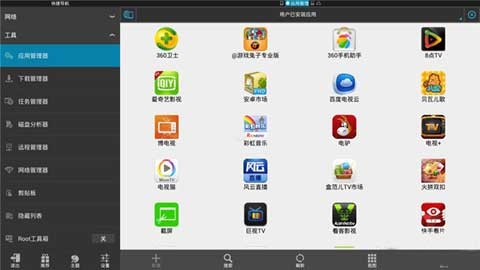
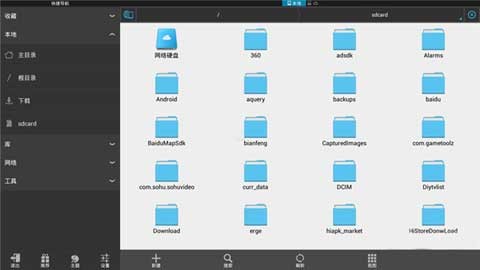
ES文件浏览器旧版本是功能极为丰富的文件管理应用,凭借其全面而丰富的功能深受用户喜爱。除了涵盖移动、复制、删除、解压等基础文件操作外,还巧妙整合多媒体播放与软件管理等多重实用能力。可以直接在应用内收听本地歌曲、观看本地电影、浏览本地图片,无需额外安装多个播放器,真正实现一站式多媒体体验。ES文件浏览器旧版本安卓版支持对已安装应用进行统一管理,方便用户快速查看、备份或卸载软件。在网络功能方面提供了局域网共享与FTP传输支持,让手机与电脑之间的文件互传变得轻松高效。
1、多媒体播放能力,可直接听歌看电影浏览图片无需额外安装播放器工具。
2、局域网共享与FTP传输协议,实现手机电脑间高效便捷的文件互传操作。
3、可绑定百度网盘OneDrive等云服务,将本地管理与云端资源无缝整合拓展。
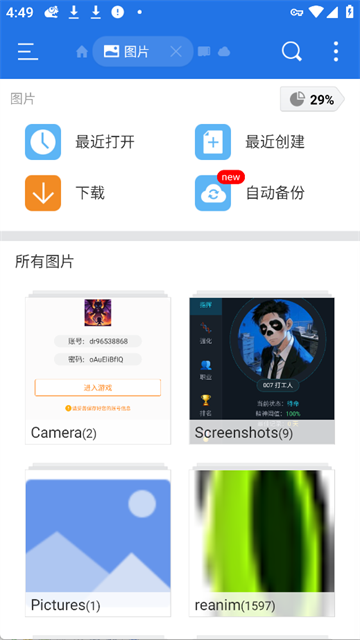
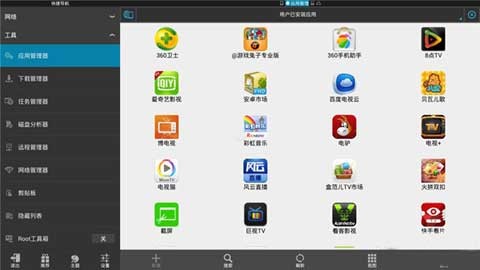
1、已安装软件统一管理功能实用,方便用户查看备份或卸载手机应用程序。
2、基础文件操作全面覆盖,移动复制删除解压等常用功能一应俱全响应迅速。
3、经典界面设计直观易用,功能布局清晰合理帮助用户快速上手各项操作。
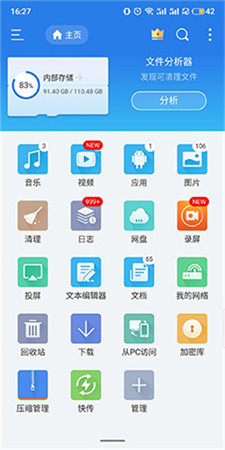
1、本地文件分类浏览模块,按音乐视频图片文档等类型自动归类便于快速查找。
2、应用管理专区提供安装包扫描与软件详情查看,辅助用户优化手机存储空间。
3、网络存储管理界面,支持多网盘账号登录与云端文件的上传下载及在线预览。
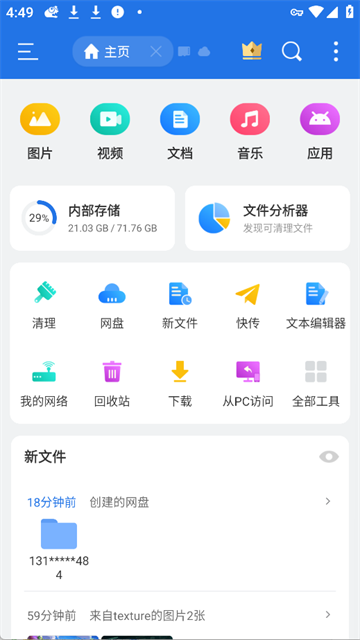
一、如何分析SD卡容量
打开快捷导航—工具—磁盘分析器,能够显示sdcard总容量,已用可用容量,各个文件夹/文件的大小、占比、所包含文件/文件夹数量,长按可以直接删除。点击地址栏可以切换内置外置卡。点击目录分析,可以显示当前路径下的图片、音频、视频、文档、安装包、其他所占容量的情况。
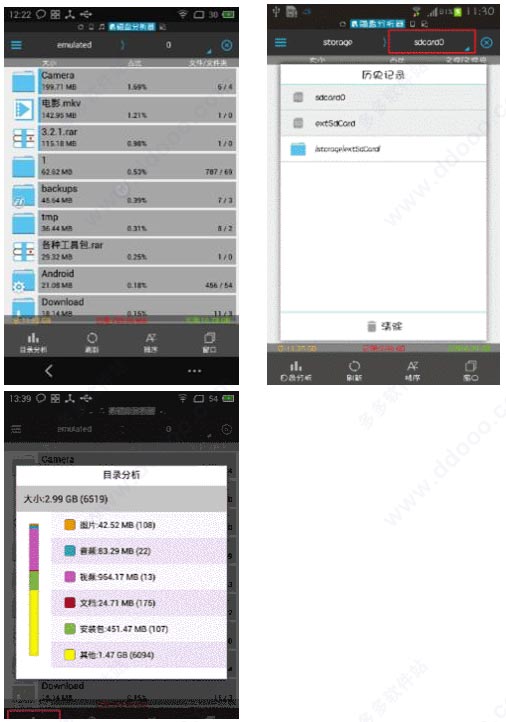
二、如何避免误删文件
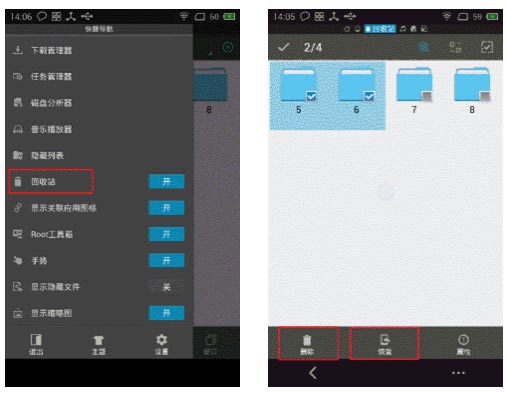
为了避免误删文件,或者想恢复之前删除的文件,ES文件浏览器开发了回收站的功能。在回收站开启的情况下,您删除的文件都会被临时存放在回收站中,可以随时恢复。
1、开启回收站
打开快捷导航—工具—回收站—开,之后您就可以安心的删除文件了。
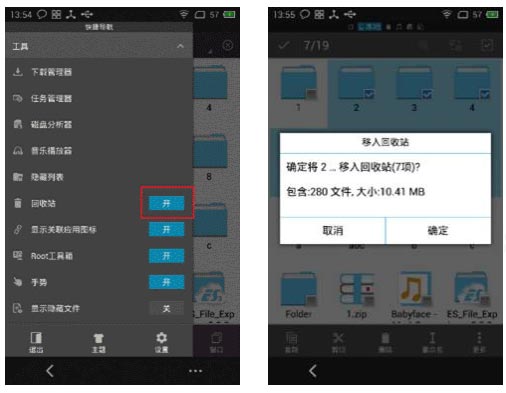
2、管理回收站
打开回收站窗口,就可以恢复、彻底删除文件了。
三、如何将文件备份到网络硬盘
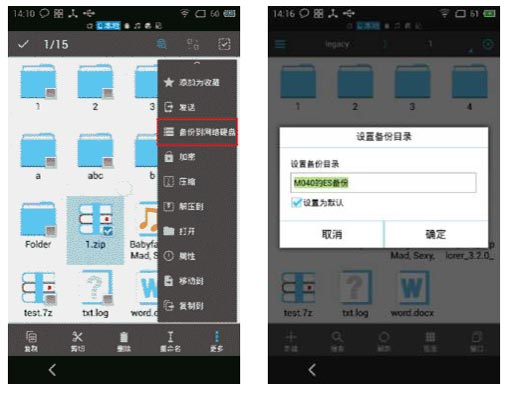
当您有需要备份到网络硬盘的文件时,不需要再来回切换复制粘贴,直接长按文件—更多—备份到网络硬盘就可以了。备份目录会默认在网络硬盘中生成一个名为“XX的ES备份”,您也可以编辑这个名称,选择是否设为默认。
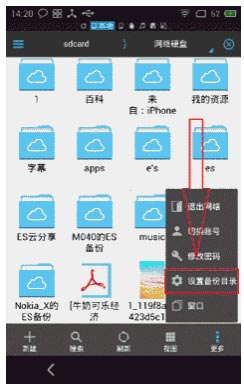
您也可以在网络硬盘的窗口中设置备份目录。
四、如何修改系统文件权限?
如果您的安卓设备已经获取Root权限,在为ES获得权限之后,便可以使用如下Root工具箱中的功能。
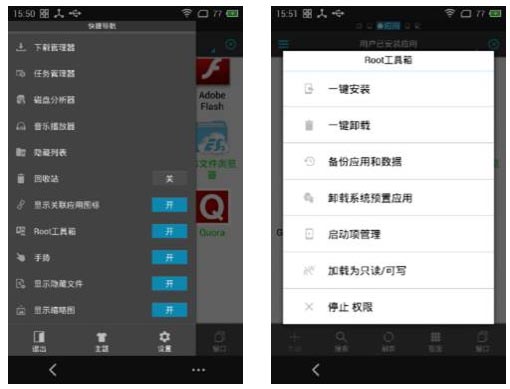
其中的加载为只读/可写,就是修改系统文件权限。RO为READ ONLY,也就是只读。RW为Rewritable,也就是可写。
1、打开ES文件浏览器旧版本app,点击页面左上角的三条横杠。
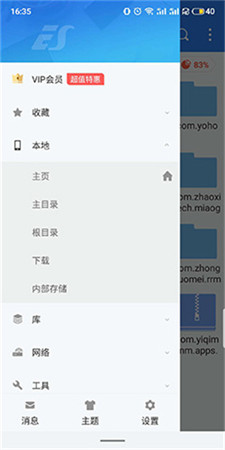
2、点击“本地”,选择你需要新建文件夹的位置,比如主目录、根目录。
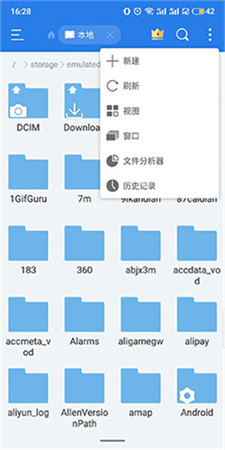
3、点击页面右上角的三个小点,选择“新建”按钮。
4、进入新建页面,点击新建文件夹。
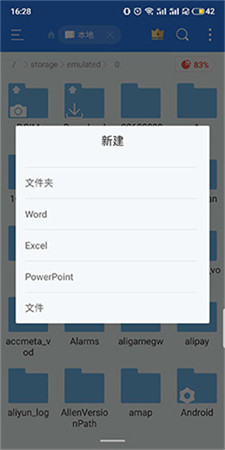
5、为你新建的文件夹命名,点击确定就可以了。
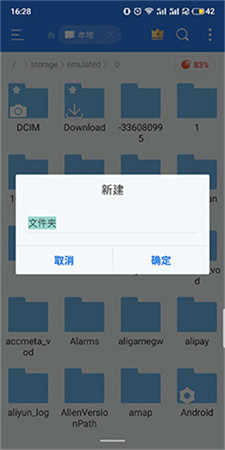
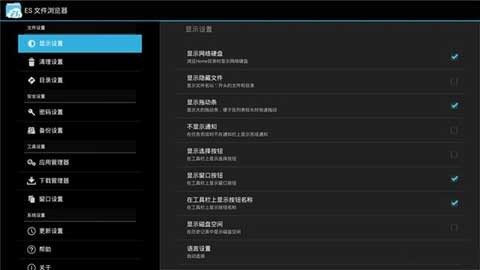
ES文件浏览器旧版本将文件管理、多媒体播放、应用管理、网络传输及云存储整合于一体,有效减少用户安装多个应用的负担。局域网与FTP功能稳定可靠,传输效率令人满意,网盘绑定扩展了存储管理的灵活性。采用简约的界面布局,融入本地文件管理、网络传输、应用备份等核心功能,支持多端文件互通,可根据使用需求调整操作模式。
应用信息
反馈系统工具
v4.4.2.17
70.41MB
2026-09-29 09:10
北京小熊博望科技有限公司
简体中文
安卓4.5+
com.estrongs.android.pop
ABFE9844A9F11D84CAA92272B9778BB5
京ICP备18030505号-5A
相关专题
手机文件管理app推荐
32款 · 2026-10-01更新
怕文件被云端窃取、平台泄露?这些隐私性拉满的文件管理 app,用硬核技术把数据安全焊死在本地!采用军事级 ChaCha20-Poly1305 或 AES256 加密算法,所有文件仅存储在你的设备中,无服务器、无云端上传,甚至开发者都无法访问。支持文件夹专属密码、自定义复杂口令,离开 app 自动锁屏,网络异常时实时告警,从根源杜绝数据泄露风险。无数据挖掘、无第三方 SDK,隐私政策透明可查,不管是存储机密文档、私密照片还是敏感资料,都能做到 “我的文件只有我能看”。
实用的文件恢复器app汇总
14款 · 2026-10-04更新
甄选多款久经市场检验的数据修复应用,深度适配移动端各类存储分区,图片文档、影音素材与安装资料均可深度扫描检索。底层扫描算法经过持续调校,能够深挖残留磁盘碎片,大幅提升遗失内容找回概率。区分多种丢失场景针对性开展修复作业,修复完成的文件保留原有格式完整属性。内置安全防护机制,扫描全程不会改写磁盘原有数据,多格式文件兼容全面,整机存储内容排查细致周全,数据找回成效稳定可靠。