帮你将手机上的内容投屏到大荧幕。
应用内容
eshow投屏是一款专注多屏互动与无线传输的投屏工具,能将手机中的照片视频与文档快速呈现在电视或显示器上。支持镜像模式与媒体推送两种连接方式,并允许根据网络环境自定义输出画质的清晰度等级。选择目标设备后点击镜像投屏按钮,电视上会弹出确认连接请求,用遥控器确认后手机画面就会实时同步显示。eshow投屏器软件内置设备备注与连接历史管理功能,方便在会议室或家庭聚会中快速识别常用的接收端设备。从办公演示到家庭影音,每次投屏都力求稳定流畅不掉线。
1、创新性地引入了画质自适应调节算法,网络波动时会自动降低分辨率保证画面不卡顿不断流。
2、隐私水印功能允许用户在投屏内容上叠加半透明的访客名称与时间戳,防止会议资料被翻拍外泄。
3、多设备投屏模式支持将手机屏幕分区域推送到两台不同的显示器上,左侧放PPT右侧放备注提词器。
1、文档渲染引擎支持直接投屏Office与PDF文件,无需在接收端安装任何阅读器即可展示完整排版。
2、遥控器模拟功能将手机变成大屏的控制端,滑动屏幕即可切换投屏页面而无需走到电视前去操作。
3、投屏录制可以记录整个投影过程并保存为本地视频文件,方便事后回顾会议或教学中的关键内容。
1、连接协议兼容Miracast与AirPlay以及DLNA三大标准,无论智能电视还是机顶盒都能快速握手建立连接。
2、后台投屏模式允许用户切出软件后依然保持投影不中断,手机可以继续收发消息而不影响大屏展示内容。
3、扫码直连功能为没有WiFi的环境提供临时热点方案,手机开启个人热点后电视扫码即可建立独立传输通道。
1、投屏全过程可同步录制屏幕画面,留存会议宣讲内容,方便后续复盘回顾会议讲解细节要点。
2、接入权限管控体系,可限制陌生设备随意接入投屏主机,规避办公会议内容泄露的隐私隐患。
3、大屏画笔标注搭配反向控屏功能,宣讲文档可圈画重点,手机端直接操控大屏提升讲解互动性。
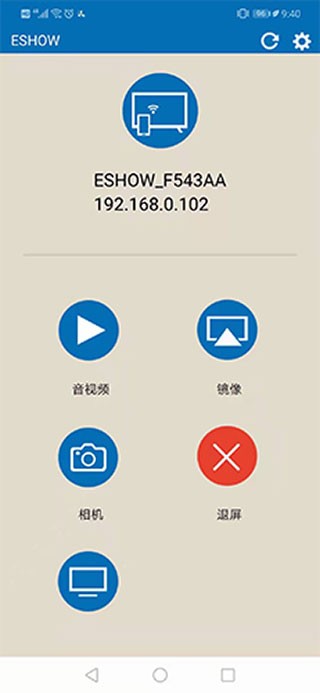
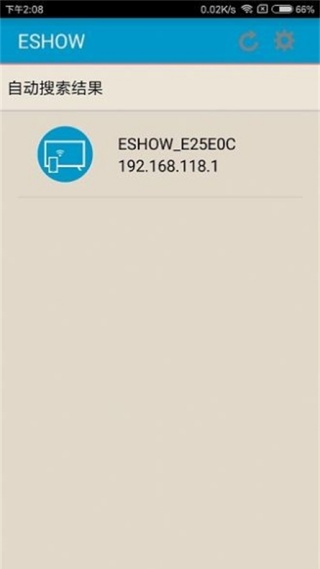
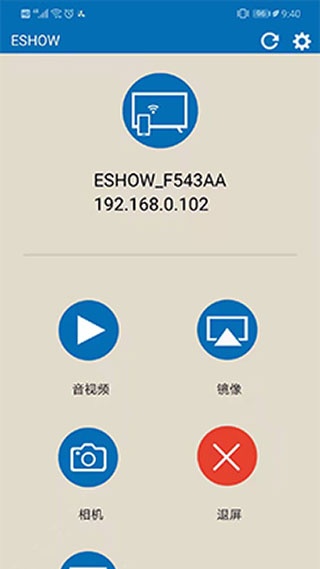
1、软件为你提供了音视频、镜像、相机等投屏功能。
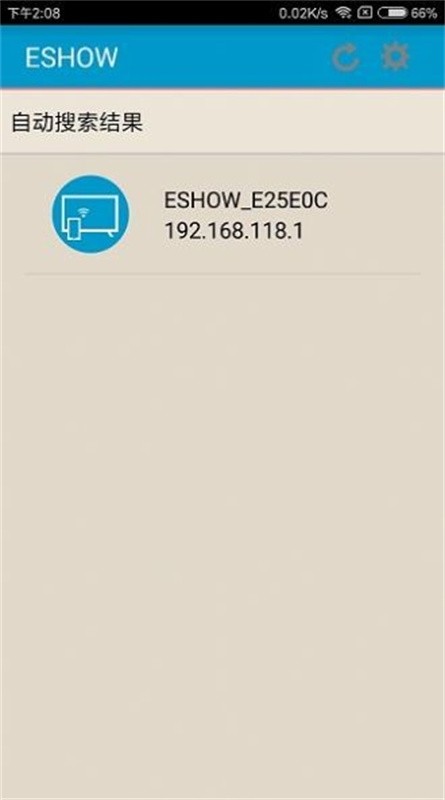
2、你可以通过搜索和连接需要投屏的设备。
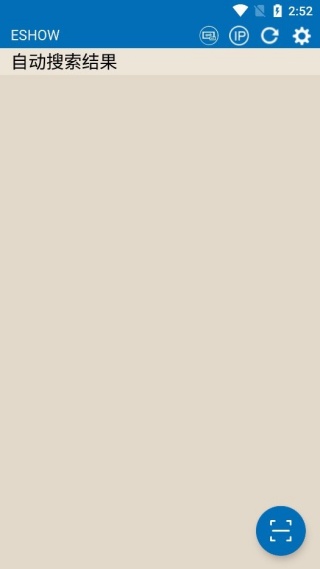
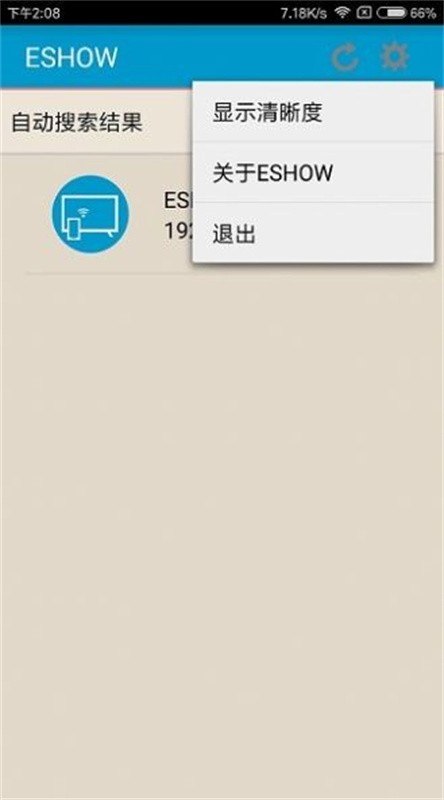
3、选择你的电视镜像设备。
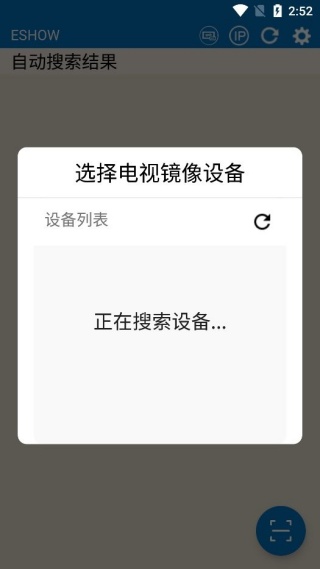
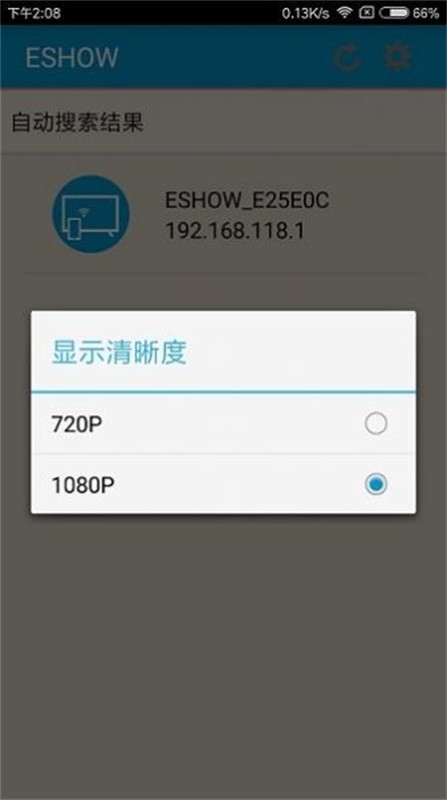
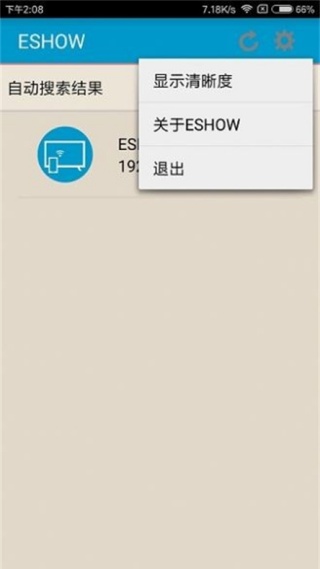
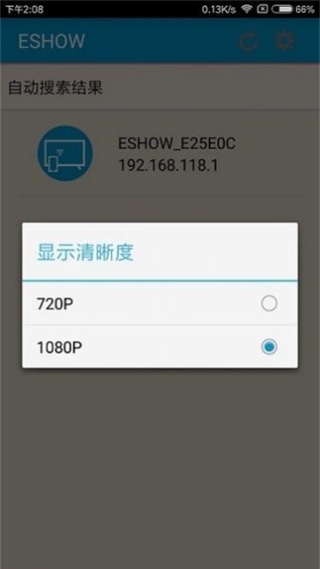
4、你还可以对显示清晰度的参数进行设置。
1、电脑屏幕分享:
⑴、短按按键,红灯亮,则屏幕分享。
⑵、短按按键,蓝灯亮,则屏幕退出。
⑶、当有多个屏幕分享时,长按其中一按键,红灯亮,则其他屏幕退出,只有该屏幕分享。
2、电脑声音分享:
⑴、屏幕分享,电脑无声音,显示端自动分享声音。
⑵、多画面分享时,不会出现混音,最后一个分享的屏幕有声音。
⑶、多画面分享时,最后一个分享的屏幕退出后,上一个屏幕的声音会自动分享。
3、ESHOW按键配对:每台机子出厂时,按键与主机都进行了配对,主机的识别码是唯一的。当出现以下任一情况,
⑴、软件升级。
⑵、Web进行设置更改。
⑶、按键需要与其它机子进行使用。则需要将按键与主机进行重新配对。即将按键插入主机USB口,当按键红灯常亮时,表示配对成功。
4、无法连接问题:电脑插入按键,蓝灯长时间闪烁,且屏幕一直出现正在连接的对话框,则需将按键插入主机USB口重新配对即可。
5、电脑锁屏状况:当笔记本电脑进入锁屏状态时,无法投屏,按键指示灯为蓝灯。
6、Mac电脑airplay镜像投屏:在不使用按键的情况下,Mac电脑Wi-Fi连接ESHOW主机Wi-Fi,然后选择airplay镜像,则可进行投屏。
7、安卓手机无法查询到Wi-Fi:主机出厂默认频段是5G,有些安卓手机只支持2.4G,所以无法查询到主机Wi-Fi。
eshow投屏用极简的操作流程解决了多设备投屏中最烦人的反复配对问题,一次连接后自动保存设备列表。多台手机同时连接,并自由切换主控权的功能在会议场景下极其实用,再也不用反复断开重连不同的汇报人。画质自适应技术在信号波动时表现优秀,降清晰度保流畅的策略比频繁缓冲的体验好很多,轻松完成手机的投屏操作。
应用信息
反馈上班必备
V2.8.3
47.47MB
2026-09-18 16:21
深圳奇机光电有限公司
简体中文
安卓4.5+
相关专题
专门播放PPT的软件合集
14款 · 2026-10-01更新
专门播放PPT的软件合集,通过WIFI或蓝牙就能实现手机与电脑的快速配对,演讲者可在场地内自由走动,配合显示PPT备注内容、自动计时等功能,为商务演讲、教学演示等场景提供了极大便利。兼容Microsoft PowerPoint多个经典版本,能实现多PPT文件切换、幻灯片定位、音量键翻页等操作,在保证专业演示需求的同时,最大程度简化了操作流程。集成的在线素材库涵盖海量图片、图标与视频资源,用户无需跳转外部平台就能完成内容补充,搭配强大的数据可视化工具,能将复杂数据直观转化为各类图表,让演示内容更具说服力。
自动生成ppt的软件免费大全
14款 · 2026-10-05更新
什么软件能自动生成ppt,小编整理了几款可以制作幻灯片、自动生成ppt的软件。输入流程描述或上传架构文档,AI自动生成风格统一、逻辑清晰的专业流程图与架构图,适配技术分享与项目汇报场景。内置版权图片识别与过滤系统,在学术答辩、公开发布等场景中自动规避素材侵权风险,确保输出内容的法律安全性。同时支持20000字以上长文本输入,200k tokens上下文处理能力,长文档解析准确率极高,精准提取核心数据、研究结论与逻辑框架。