类型:上班必备 / 大小:241MB
更新:2026-01-13 20:32


应用内容
zoom会议是一款支持远程办公会议的软件,通过APP可以实现远程无缝视频会议,拥有超高清的画质和通话效果,即使相隔两地也能轻松完成工作对接,除了开会外还有聊天、办公等各种功能,而且软件还会获取开会的数据纪要,通过先进的智能技术帮助办公者抓取会议重点,适合办公室里的各类工作者,极大的提高了沟通的效率,不论身在何时何地都能轻松衔接,保证工作的顺利进行,提高团队协同合作效率。
1、通过先进的互联网技术,为用户提供高清流畅的视频通话、稳定的音频连接以及丰富的互动功能。
2、界面简洁清爽,操作简单直观,即使是初次使用的用户也能轻松上手,已成为全球企业的重要工具。
3、可以快速进入会议,轻松管理会议设置和互动功能,无论是发起会议还是进行屏幕共享,操作都非常便捷。
1、支持多种设备协同使用,移动端以及电脑端做到完美衔接,还支持与第三方工具的集成,提升了工作中的效率。
2、即使在网络条件不佳的情况下,zoom也能通过智能带宽管理技术,自动调整视频质量,确保会议的顺利进行。
3、非常注重会议的安全性,提供了多种安全功能,包括会议密码保护、等候室功能、端到端加密等,确保会议安全。
1、支持多人视频通话,用户可以通过高清摄像头和麦克风进行面对面的交流,在任何场合都能提供清晰流畅的视频体验。
2、强大的屏幕共享功能,可以将自己的屏幕内容实时共享给其他参会者,参会者还可以在共享的屏幕上进行标记和批注。
3、随时随地会议录制,将会议内容录制下来,方便后续查看和分享,还能将录制的视频可以保存在本地或上传到云存储空间。
步骤1:启动软件并选择操作方向
下载安装好软件之后打开,进入到主界面,可以点击登录或者加入会议,这是进入软件功能的第一步。
该步骤的核心是确定后续操作路径,登录对应个人账户功能,加入会议则可直接参与协作,无需提前登录。
步骤2:个人账户登录操作要点
点击登录,输入你的账户,包括电子邮件或者电话号码,再点击下一步按照提示完成登录。
输入账户时需确认信息准确,避免因邮箱或手机号错误导致登录失败,后续按提示完成验证即可。
步骤3:加入会议的关键设置
点击加入会议,可以输入会议号码,即可自动加入会议,加入的时候可以选择关闭自动连接音频等选项。
关闭自动连接音频能避免进入会议时的杂音干扰,也可以根据需求选择是否开启视频功能,提升参会体验。
步骤4:活动参与的前置条件
除了会议外还可以加入一些活动,不过需要先输入注册时候的邮箱,然后点击加入,就可以看到各类活动。
注册邮箱是参与活动的身份凭证,输入后系统会匹配对应的活动权限,展示可参与的活动列表供选择。
1、点击zoom界面,选择右上角设置图标。

2、在设置中选择背景和滤镜。
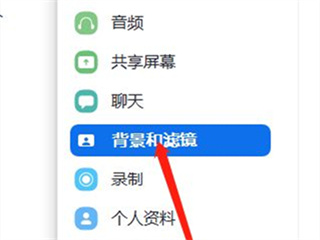
3、在虚拟背景选项下找到需要设置的背景即可。

zoom会议是在全球都十分流行的办公会议平台,简化了工作通信的繁琐步骤,显著提升工作效率,同时还提供了很多第三方集成插件,帮助不同行业不同企业的工作者能够从中获得极大的便利,在这里不仅有远程办公功能,还有团队聊天、通话以及计划程序和团队解决方案都辅助功能,为全世界上亿客户提供了相应的帮助。
应用信息
反馈上班必备
v6.6.5
241MB
2026-01-13 20:32
简体中文
安卓4.5+
相关专题