发布时间:2025-12-29 14:13 作者:51gl
在使用剪映app创作短视频中,经常会需要借鉴到网上的一些素材运用到自己的作品里,奈何有些素材都带有烦人的水印,如果把这些水印融入到自己的视频里,那就显得非常掉价了,甚至有时候剪映软件自身都有LOGO存在,碰到这些情况怎么办呢?小编今儿为大家整了通过剪映app去掉水印的实用方法,手机端、PC端都有,好用的不要不要的,欢迎采纳~
一、边缘水印
当水印出现在画面边角位置时,可采用精准裁剪法进行处理。导入视频素材后,选择底部工具栏的“裁剪”功能,调整裁剪框边界
将水印区域排除在外。若裁剪导致画面比例失衡,可开启“画布填充”选项,选取与背景色调相近的渐变色或纯色进行边缘修补。
例如在去除抖音片尾水印时,采用16:9比例裁剪配合黑色画布填充,既能有效消除水印又不影响主要内容呈现。

进阶技巧:针对动态视频素材,可实施分段裁剪后运用“衔接转场”功能,保证画面切换流畅自然。处理新闻类视频时,若台标位
于左上角,建议保留5%的边缘安全区进行裁剪,防止重要画面信息被误删。
二、规则形状水印
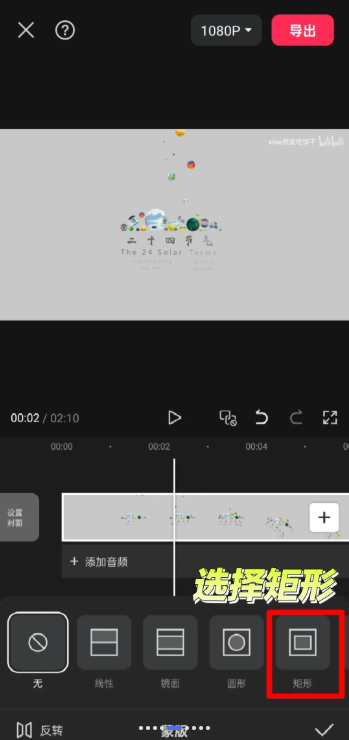
面对矩形、圆形等几何形状的水印,可使用蒙版覆盖法实现隐形处理。在时间轴选中目标视频片段,点击“蒙版”功能选取对应形
状,调整尺寸使其完全覆盖水印区域。若背景存在色彩渐变或复杂纹理,可叠加使用“模糊”或“马赛克”特效提升融合效果。例
如处理B站片头水印时,采用圆形蒙版配合20%模糊强度,既能有效遮盖标识又保持画面视觉协调。
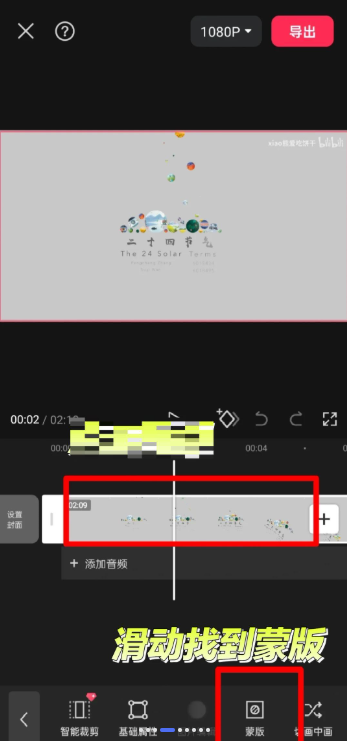
动态处理:针对移动水印,需要通过关键帧设定蒙版运动路径。以动态LOGO处理为例,每间隔0.5秒添加一个关键帧,使用钢笔工
具精细调整蒙版位置,确保全程完整覆盖水印轨迹。
剪映PC版本去水印步骤
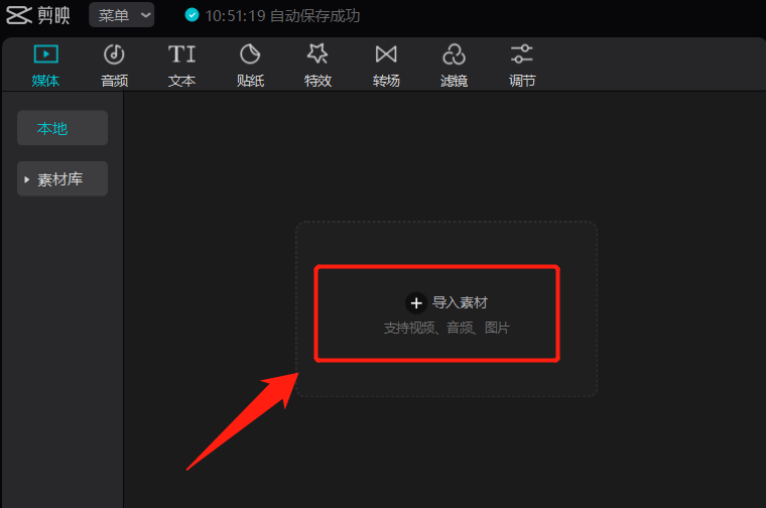
1、启动剪映应用程序,点击界面左上角的导入素材按钮。
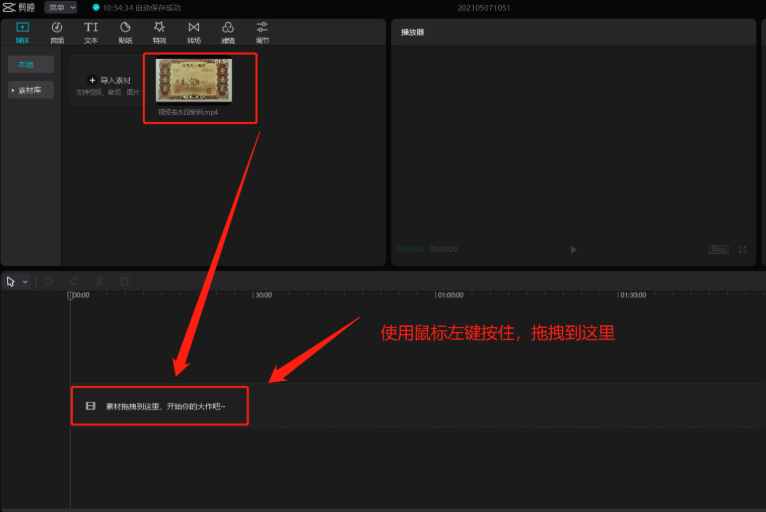
2、成功导入素材后,将其拖拽至下方视频轨道中。
3、完成拖拽操作后,界面将显示如下编辑状态。
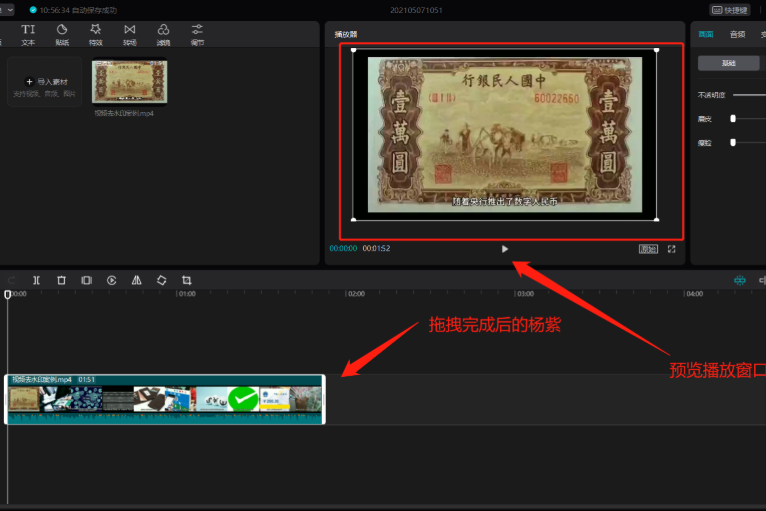
4、若仔细观察播放预览窗口,可发现时间轴指针区域存在一个白色选框标识。
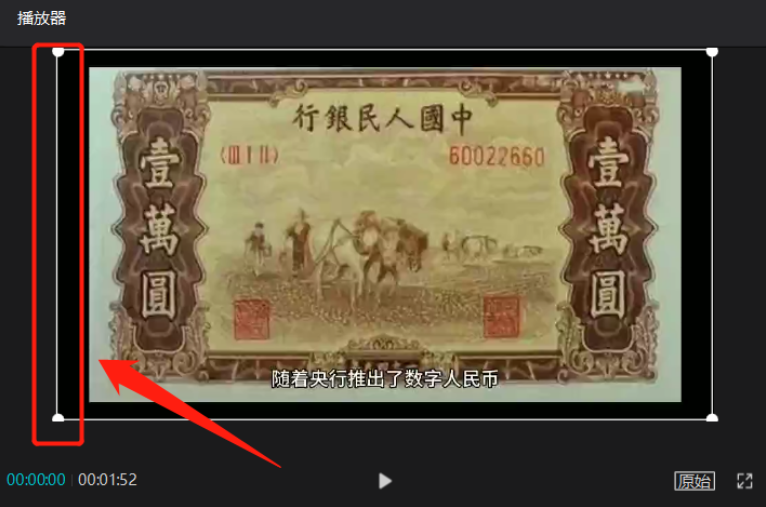
5、如需去除视频中原有的字幕水印,即可利用此白色选框进行操作。
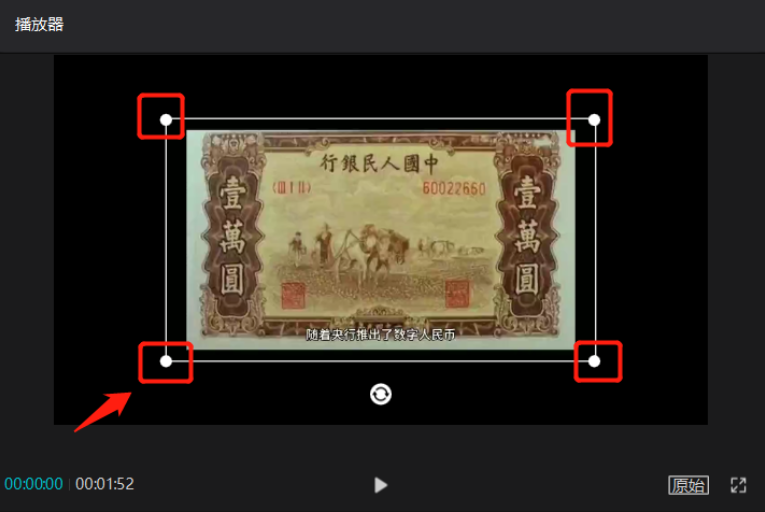
6、接着点击编辑工具栏中的“剪辑”功能按钮。
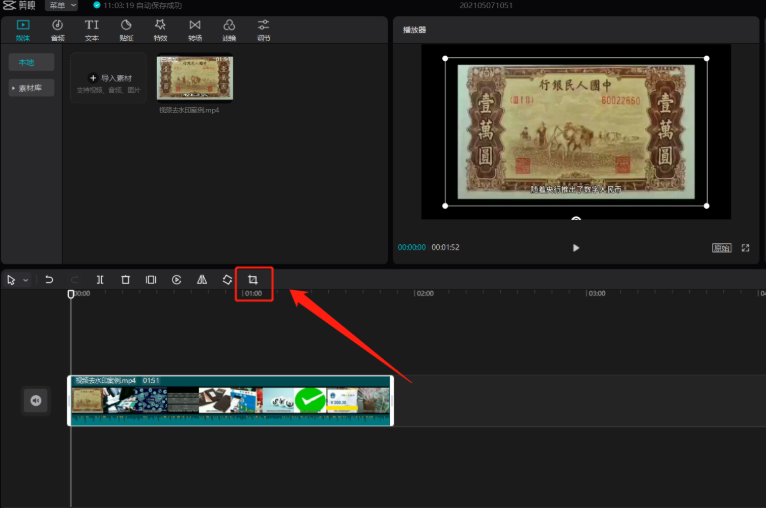
7、点击后,播放预览区域将弹出视频剪辑操作界面。
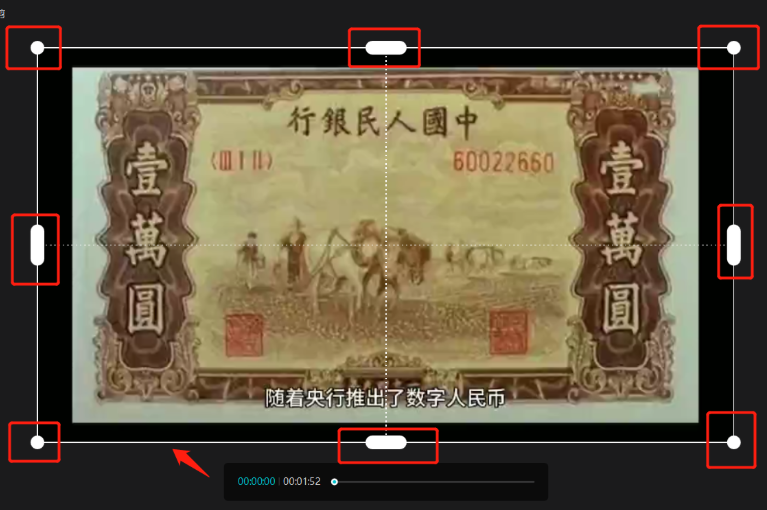
8、此时拖动剪辑界面的边界控制点,即可将包含水印的视频片段切除。
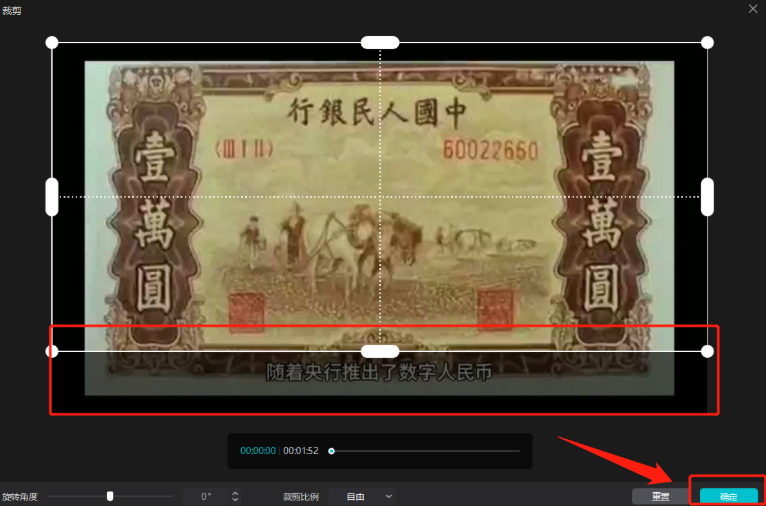
9、确认剪辑后,可见原视频中带有字幕水印的部分已被成功移除。

10、完成水印去除操作后,点击软件右上角的“导出”按钮即可。
最新录入
相关教程