发布时间:2025-12-30 13:27 作者:51gl
用户们在使用KK键盘时,打字音效虽然能够为输入增添些许节奏感,触感和音效搭配起来虽然更有感觉。但在图书馆安静学习的场合、严肃的会议场景中,或是深夜不愿打扰他人休息的时刻,这些场景下我们往往更需要安静的输入氛围,就不得不关闭打字音了。小编今儿就为正在使用KK键盘的用户们带来了kk键盘关闭键盘声音方法,即可享受无声的打字体验。
1、点击KK小键盘界面上的KK标识图标。
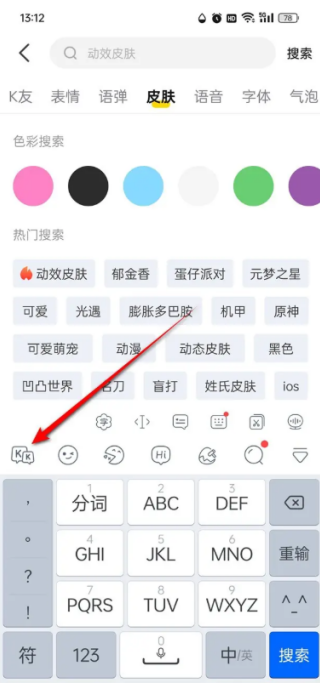
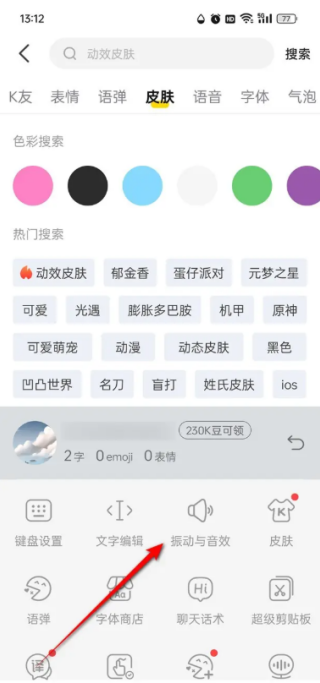
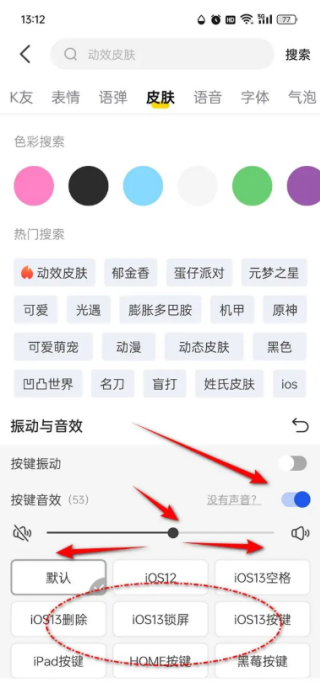
2、在弹出的选项中选择“振动与音效”进入设置。
3、将“按键音效”旁的滑动开关向左拨动至关闭状态,即可取消按键声音。
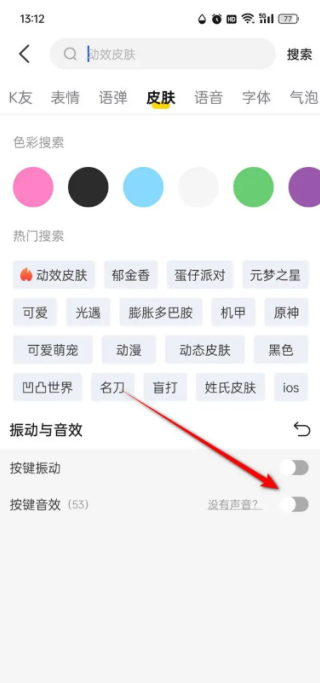
4、若需开启按键音效,可将“按键音效”旁的滑动开关向右拨至开启,并在音效列表中选取喜欢的音效,再通过左右拖动音量滑
块调整至合适的大小。
1、在聊天窗口点击输入框,唤起KK键盘界面。
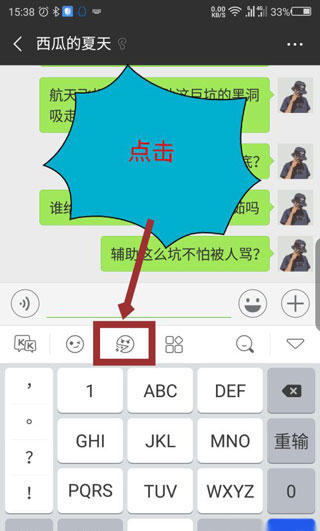
2、键盘展开后,点击表情图标右侧的功能选项。
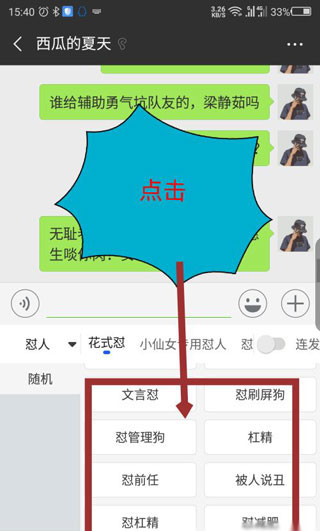
3、进入该界面后便可选用怼人语句,在随机推荐的对话里任选一种怼人方式即可。
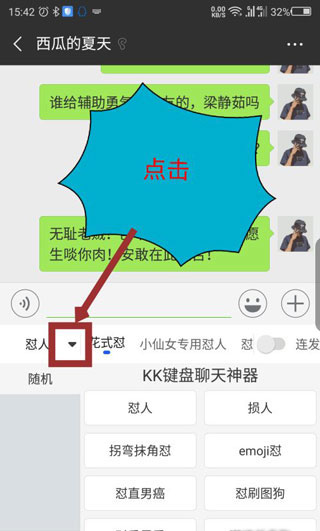
4、若想使用游戏专用语,点击怼人选项右侧的倒三角,会弹出更多分类。
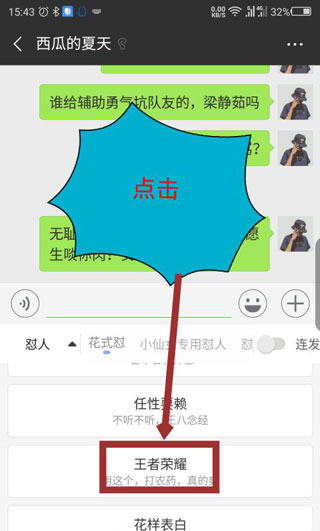
5、点击展开的分类选项,从中选择“王者荣耀”游戏分类。
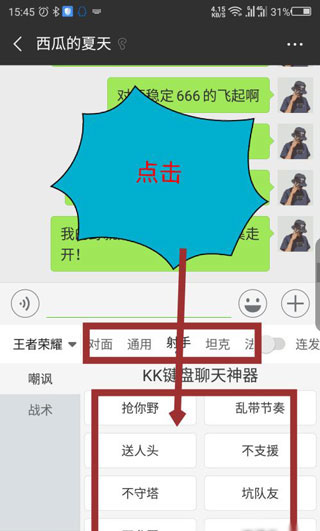
6、进入王者荣耀专用语界面后,挑选喜欢的怼人语句,点击对应词语就能发送。
相关攻略