发布时间:2025-12-27 13:04 作者:51gl
在时代发展推动下,不少视频社区类应用陆续开发并上线了互动视频功能,用户可在互动节点选择不同选项触发对应视频片段,每个选项对应的播放内容及故事走向均有所差异。爱奇艺作为国内头部视频播放平台,里面的部分视频同样支持互动模式,我们可通过设置开启互动播放功能,解锁更具趣味性的观看体验。小编在这里就为大家提供爱奇艺互动模式开启方法,我们的主观选择是可以改变影片的故事结局的喔~
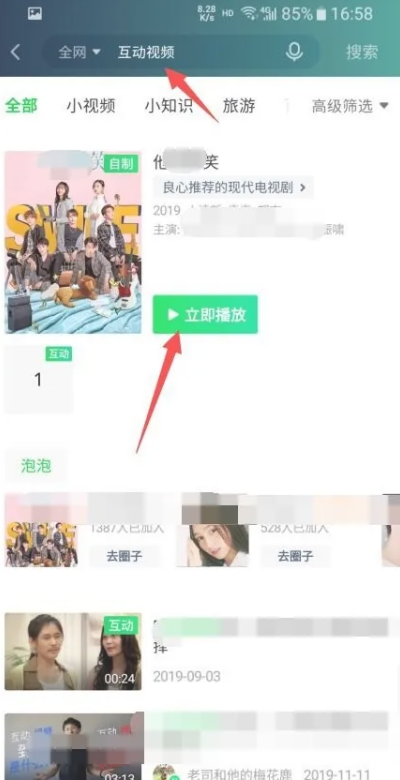
1、打开手机启动【爱奇艺】APP,点击顶部搜索框进入输入状态。

2、在搜索框内输入【互动视频】,从搜索结果中挑选目标视频并点击进入。
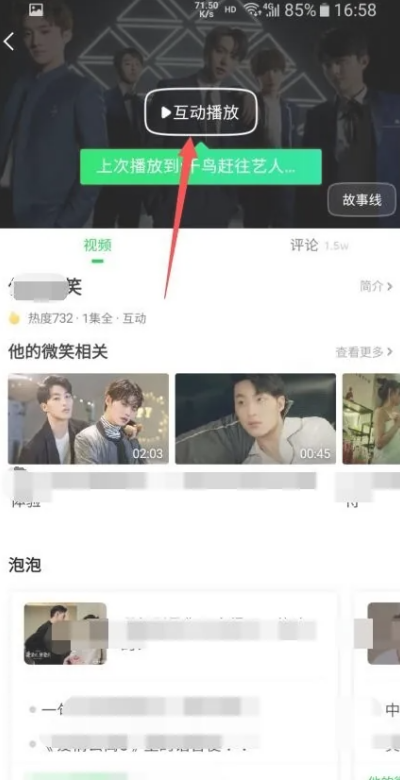
3、进入视频播放页后,点击【互动播放】按钮开启互动模式。
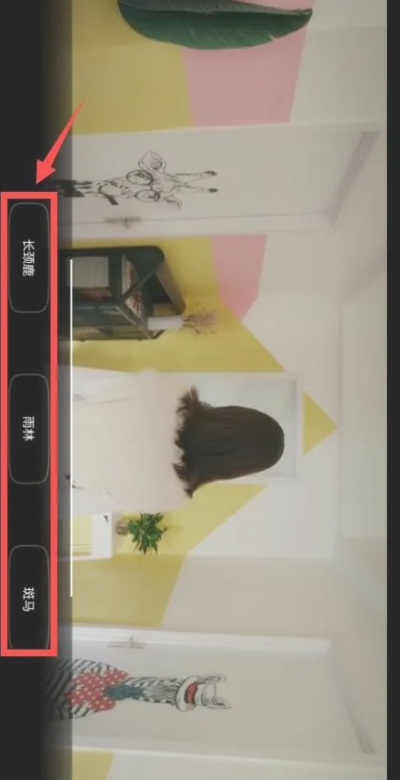
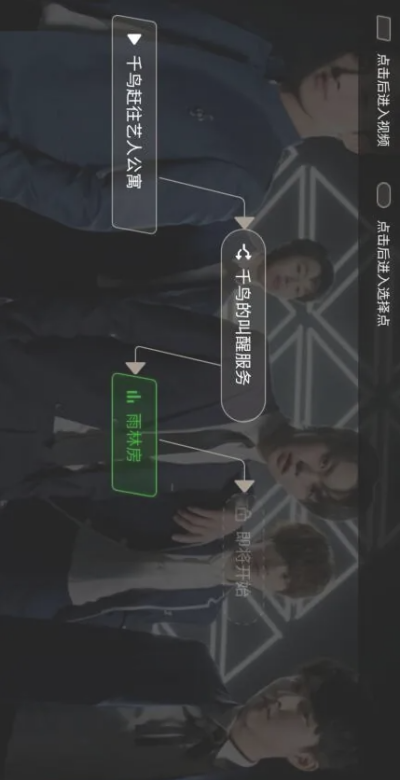
4、当视频播放至互动情节时,屏幕下方会弹出多个选项,选择感兴趣的选项即可触发对应互动剧情。
5、点击播放页面中的【故事线】选项查看分支进度。
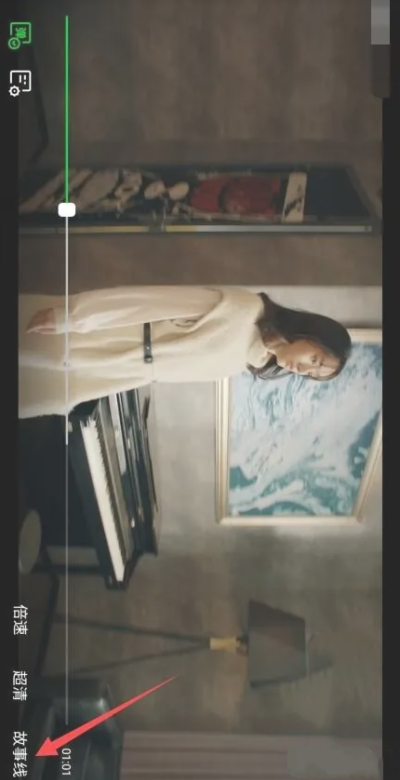
6、在故事线页面中,能直观看到已观看过的故事场景及当前的故事推进情况。
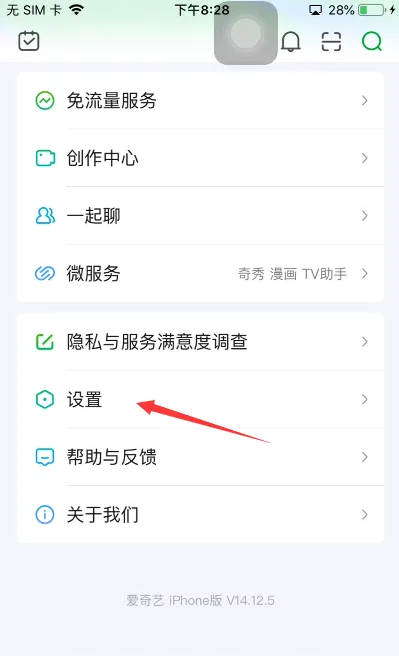
1、首先在界面中找到并点击“设置”选项进入设置页面。
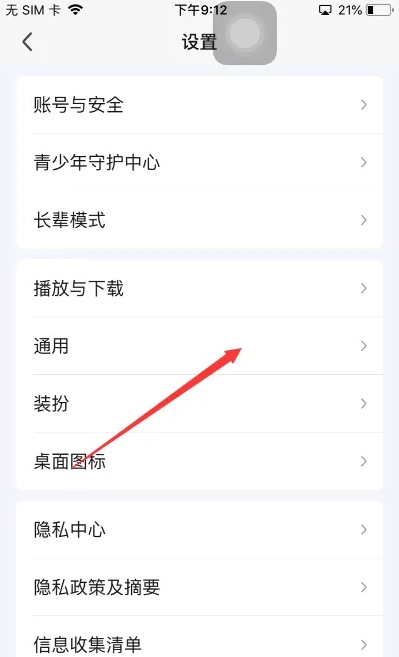
2、在设置页面中点击“通用”选项进入通用功能模块。
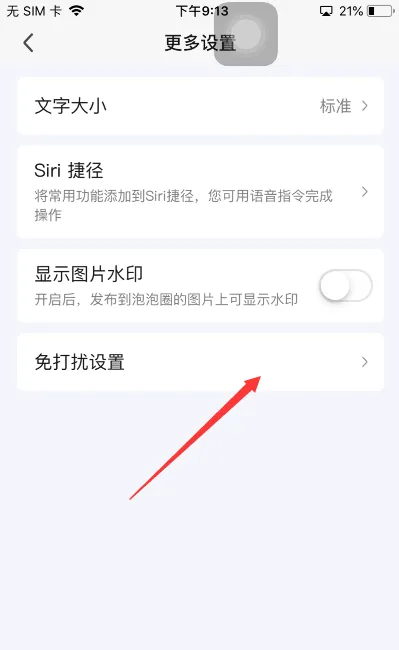
3、在通用模块里选择点击“免打扰设置”选项进入相关设置。
4、在免打扰设置中点击“消息通知类型”选项查看通知分类。
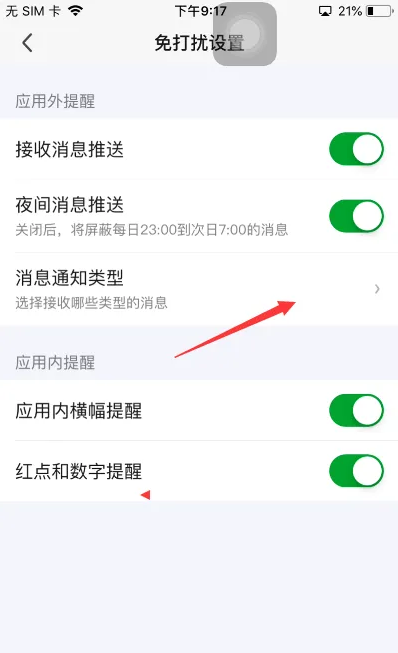
5、在消息通知类型列表里点击“评论回复”选项进入该功能设置。
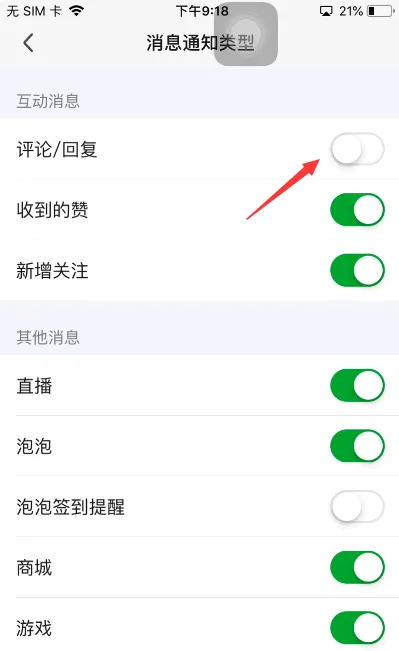
6、再次点击“评论回复”选项,即可成功开启该功能。
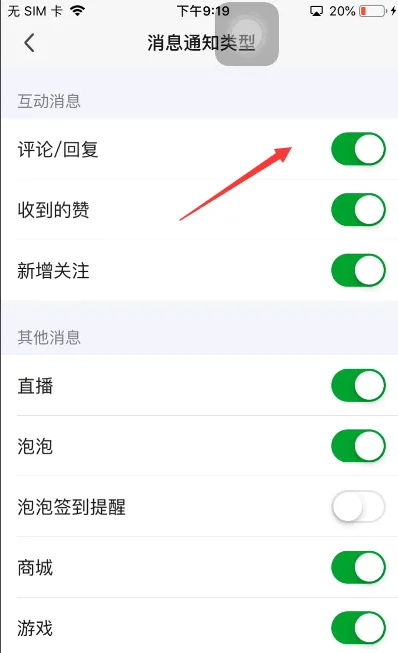
以上便是小编为大家带来的爱奇艺互动模式开启方法及互动消息开启评论回复教程,望采纳~
相关攻略