发布时间:2025-12-26 12:45 作者:51gl
Procreate是一款小白用了都说好的绘图制作软件,这款软件拥有直观简洁的操作界面,能以简单的交互实现复杂的绘图效果,让用户轻松创作出精美的艺术作品。软件不仅配备了丰富的笔刷工具,还支持多层参数调整、取色、矢量点操作等功能。尤其在色彩处理方面表现精准,用户可直接提取画面中的颜色,再借助内置的调色盘、调和式、数字式调色等功能,快速选出最符合需求的色彩。下面小编就为大家带来了procreate吸取颜色方法,希望能帮助到各位画家~
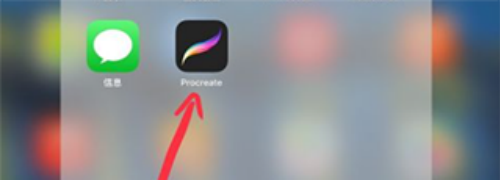
1、第一步,打开Procreate应用进入主界面。
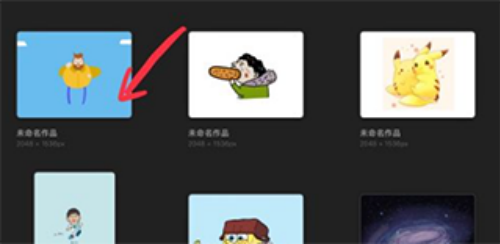
2、接着在主界面中,选择一幅已有的作品进行修改,或是新建一幅画布开始创作。
3、进入绘画界面后,在左侧工具栏找到类似矩形的图标并点击,即可调出相关功能。

4、此时画面中会出现取色用的圆环工具,圆环上方会实时显示当前选取的颜色。

5、将圆环拖动至想要采集的颜色区域,下方会呈现与原颜色的对比效果。

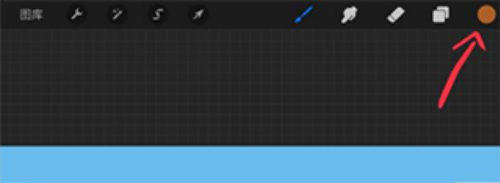
6、完成取色后,刚选中的颜色会出现在画布右上角的颜色栏中,可直接点击使用。
1、先打开需要处理的图片,并确定好想要复制的具体区域。
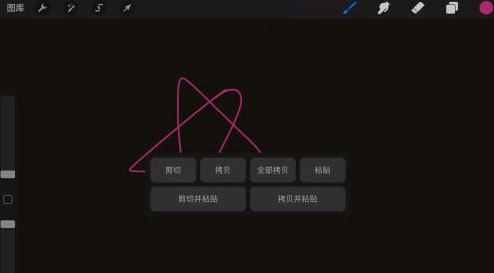
2、接着用三根手指在屏幕上向上滑动,呼出复制粘贴菜单,点击其中的【拷贝】选项完成复制。
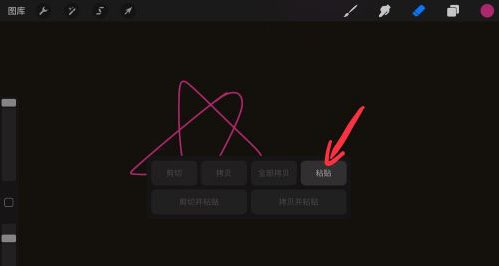
3、此时除【粘贴】外的其他功能按钮会变暗不可选,只能进行粘贴操作。
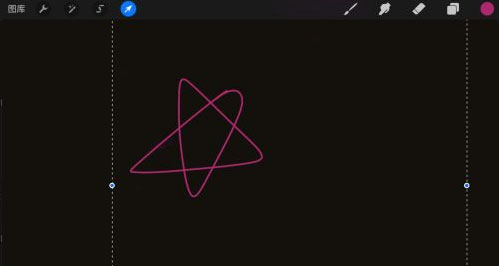
4、进入粘贴后的编辑界面,即可对图片进行相应的高级编辑处理。
以上便是小编为大家带来的procreate吸取颜色及复制局部方法,望采纳~
最新录入
相关攻略