发布时间:2026-04-02 16:49 作者:51gl
创作者们在使用剪映处理视频剪辑时,镜像是个常用功能,能将视频画面左右改变,达到进行镜像翻转的效果。该效果多用于修正前置摄像头拍摄导致的画面左右颠倒、打造对称构图,以及制作湖面倒影般的对称画面、矫正文字方向、创意转场等展示效果及创意表达。小编在这里就为大家提供剪映制作镜像视频方法,只需简单几步就能让你的原视频素材进行左右翻转啦~
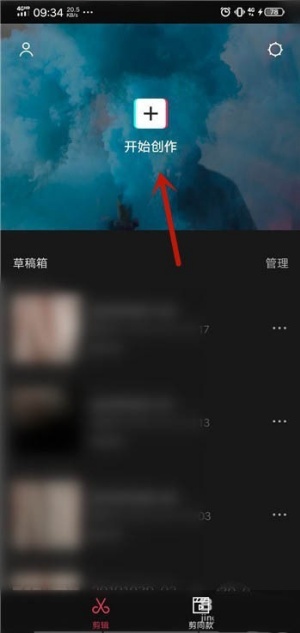
1、打开剪映APP,点击首页的【开始创作】进入素材选择界面。
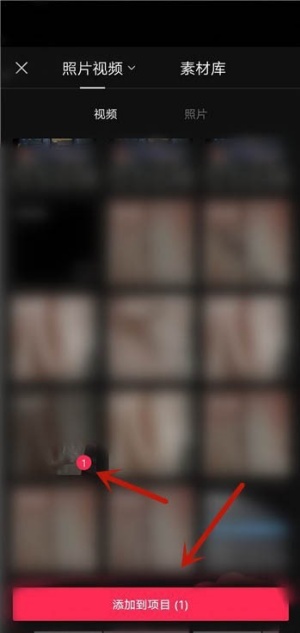
2、从相册或素材库中挑选一段视频,点击【添加到项目】将其导入编辑轨道。
3、进入编辑页面后,点击下方工具栏的【剪辑】功能选项。
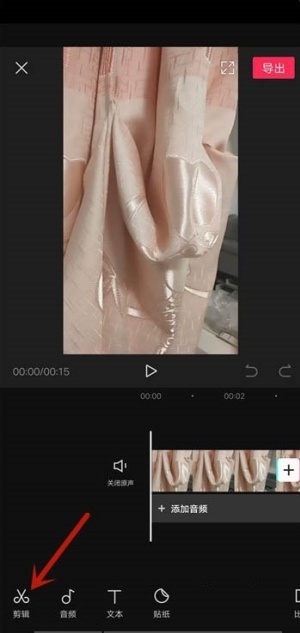
4、在剪辑功能列表里找到并点击【镜像】按钮,触发镜像操作。
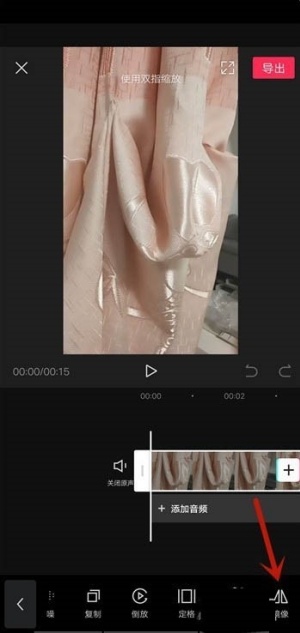
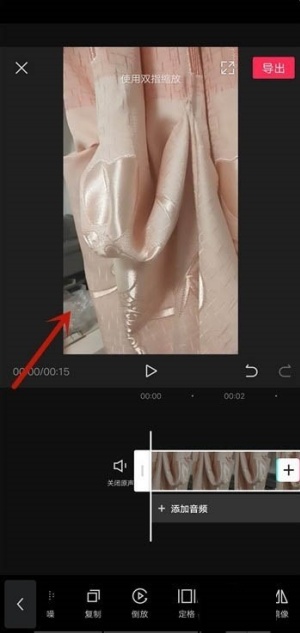
5、此时可看到视频画面已左右翻转,说明镜像效果成功应用。
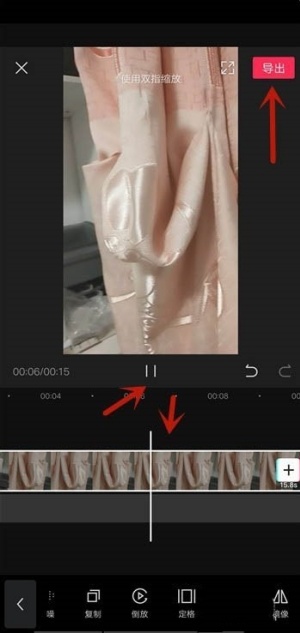
6、预览确认效果无误后,点击【导出】保存视频,镜像处理便完成了。
1、进入剪映APP的剪辑界面后,点击底部的“音频”选项进入音频功能区。
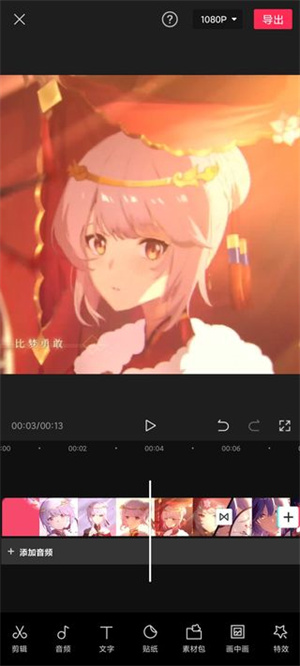
2、在音频设置页中选择“音乐”按钮,跳转至音乐添加界面,可在此自由挑选所需音乐素材。
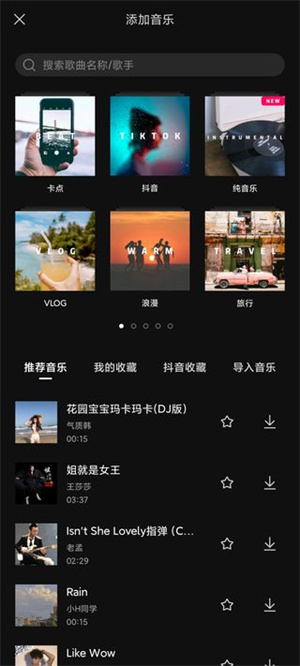
3、以“抖音”音乐分类为例,进入抖音音乐界面后,点击目标歌曲右侧的“下载”按钮。
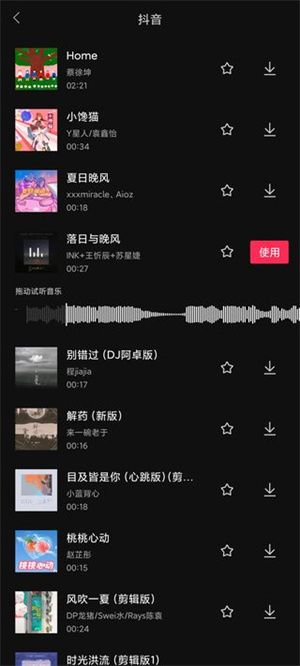
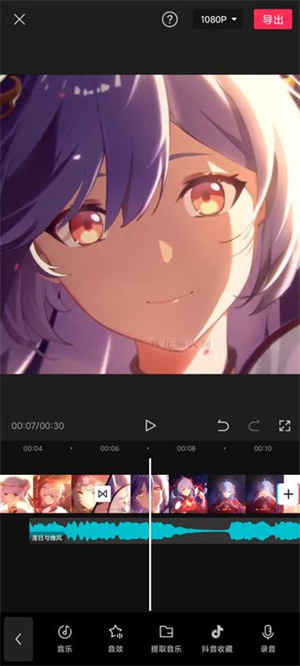
4、待歌曲下载完成后点击“使用”,剪映会自动返回视频剪辑界面,此时可留意到音频轨道下方已成功添加所选歌曲。
以上便是小编为大家带来的剪映制作镜像视频方法及添加背景音乐教程,你学废了吗?
相关攻略