发布时间:2025-12-30 16:07 作者:51gl
剪映的视频与音频分离功能,主要服务于二次创作时的音效优化,以及适配不同场景的视频内容调整。比如短视频创作者在制作口播类内容时,会先将视频原声分离出来单独降噪、调节音量,或者电商卖家剪辑产品展示视频时,会把原视频的背景音分离,替换为产品讲解的音频等使用场景。小编在这里就为大家提供剪映分离声音和画面方法,感兴趣的小伙伴们快来围观~
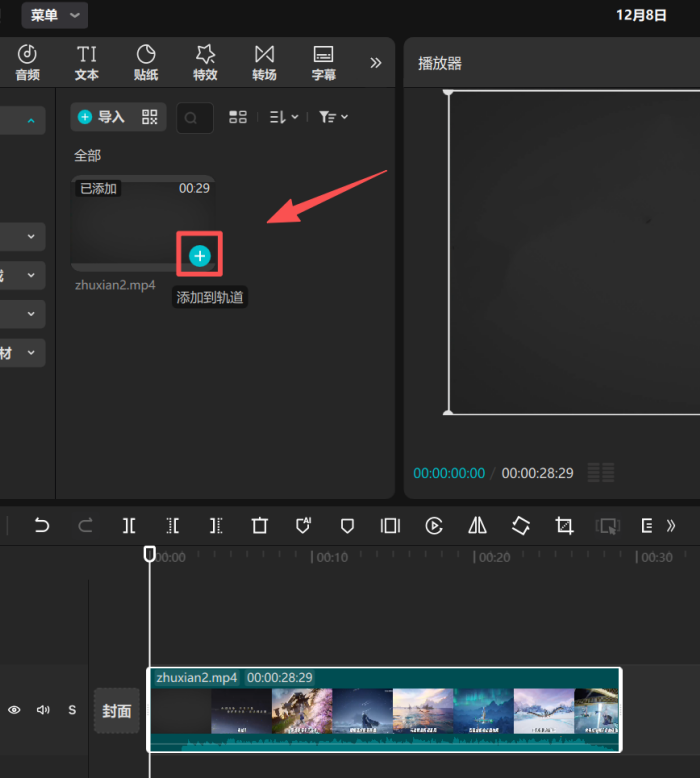
1、先下载并启动最新版剪映客户端,点击左侧的【导入】按钮,将需要处理的视频素材添加进来。
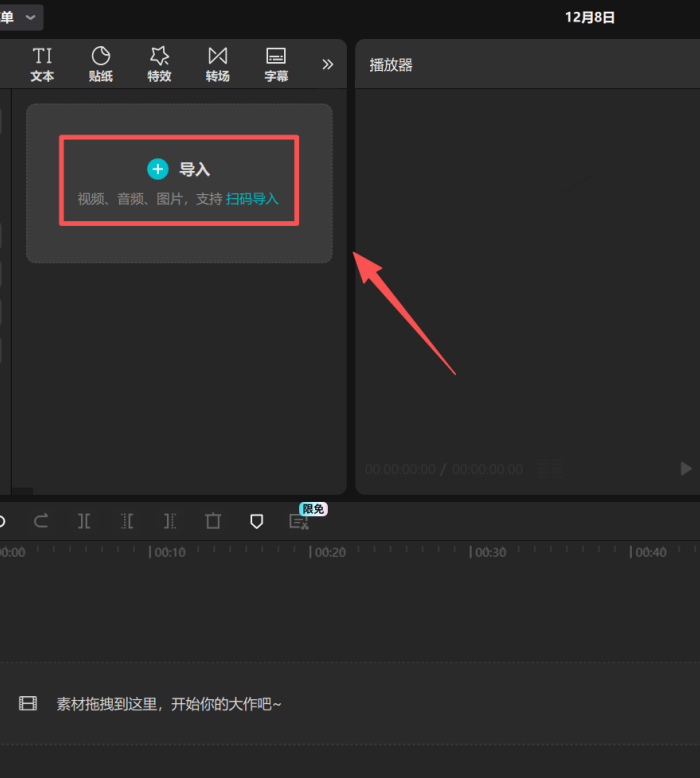
2、选中素材后点击右下角的【+】符号,把视频添加到时间轴的轨道上。
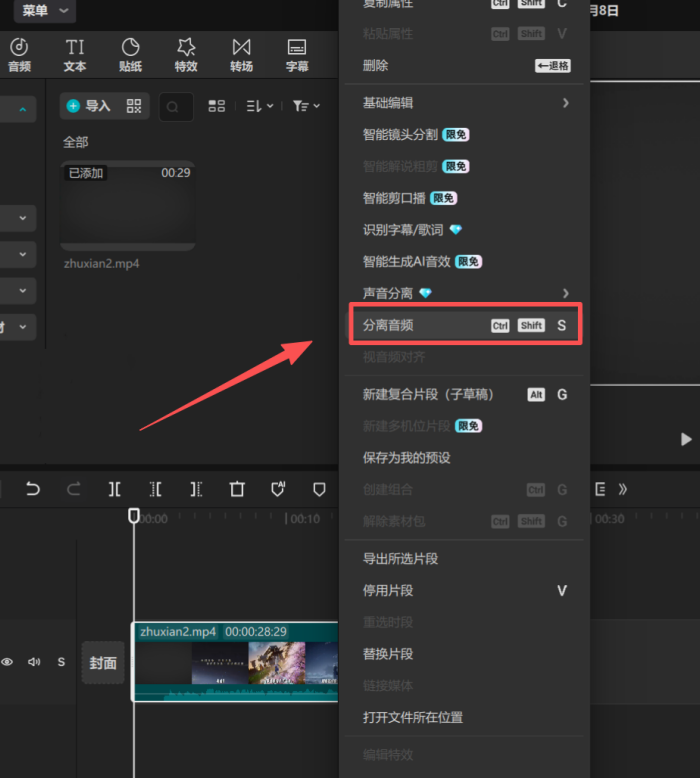
3、在时间轴上右键点击视频轨道,从弹出的菜单中选择【分离音频】功能。
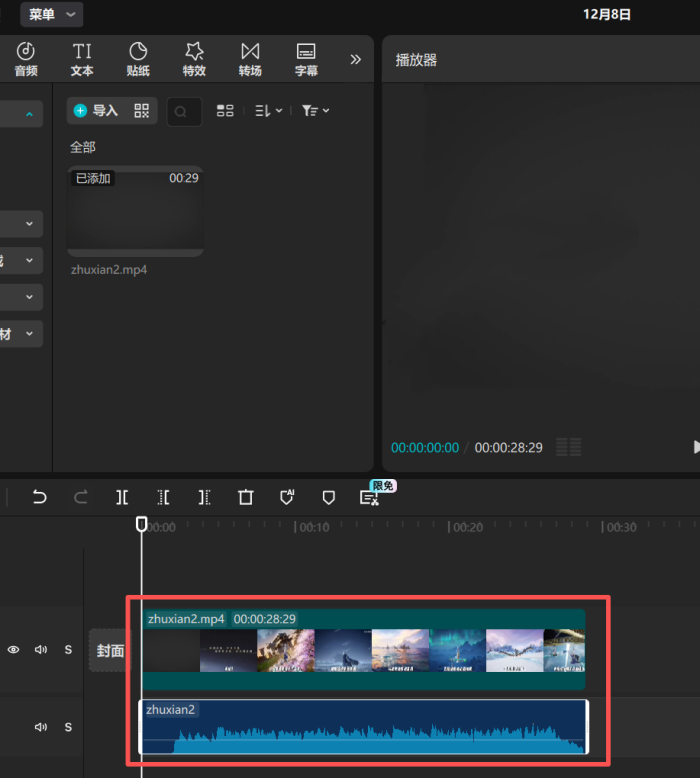
4、操作完成后,下方轨道区会自动拆分出独立的音频轨道,与原视频轨道并列显示。
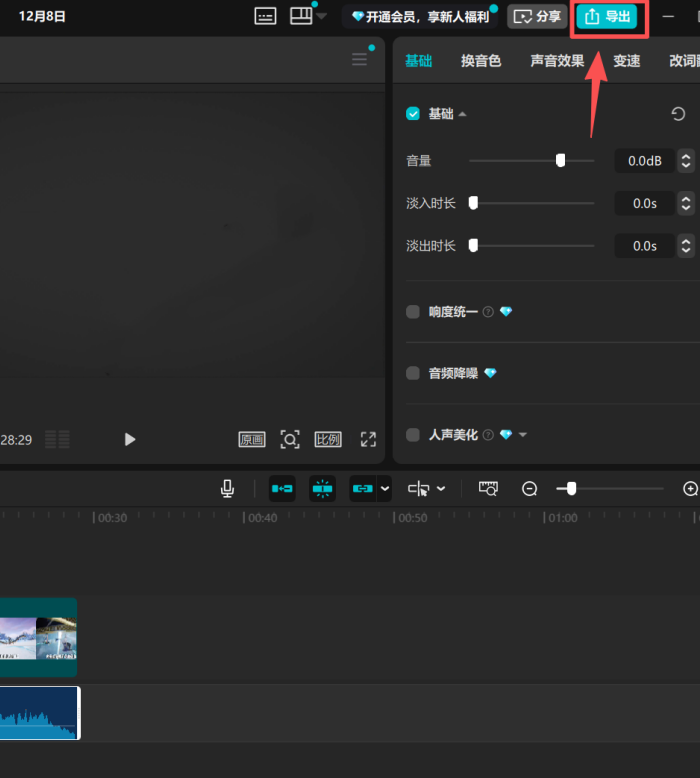
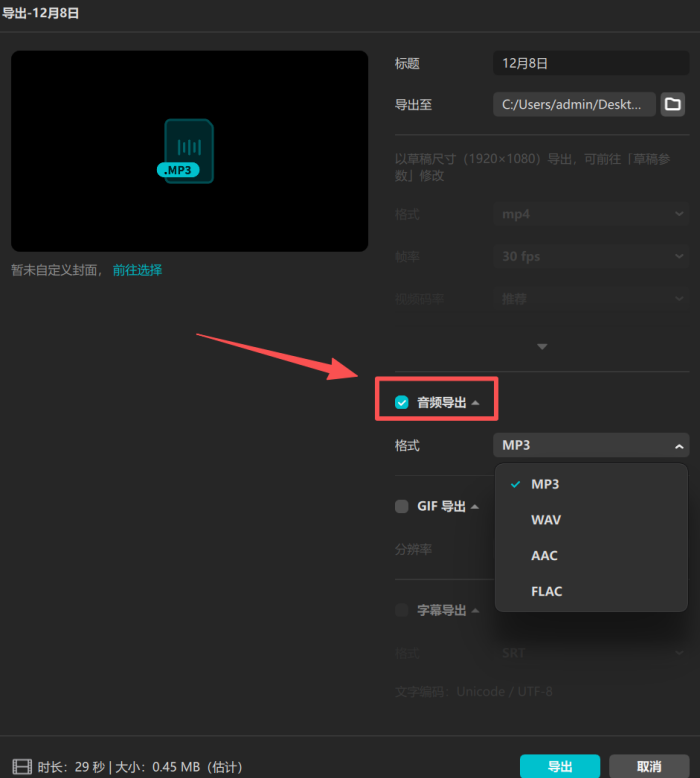
1、点击界面右上角的【导出】按钮,呼出导出设置面板。
2、在导出面板中勾选【音频导出】选项,从MP3、WAV、AAC、FLAC四种音频格式里选定所需格式,随后点击下方的【导出】按
钮完成操作。
以上便是小编为大家带来的剪映分离声音和画面方法及提取视频的音频教程,望采纳~
相关攻略