发布时间:2025-12-30 13:23 作者:51gl
用手机剪映剪辑视频时,用户可以轻松地做出跟随画面中物体移动的马赛克效果,借助关键帧功能来实现马赛克跟踪移动物体的功能,一步就能实现。不管是需要让马赛克跟着人物面部移动,还是游玩时不小心拍到路人、二维码,又或是担心视频里的车牌号暴露隐私,都能轻松解决以上问题。小编今儿就为大家整理了剪映视频移动跟随马赛克教程,需要给视频打马赛克的朋友们快来瞅瞅吧~
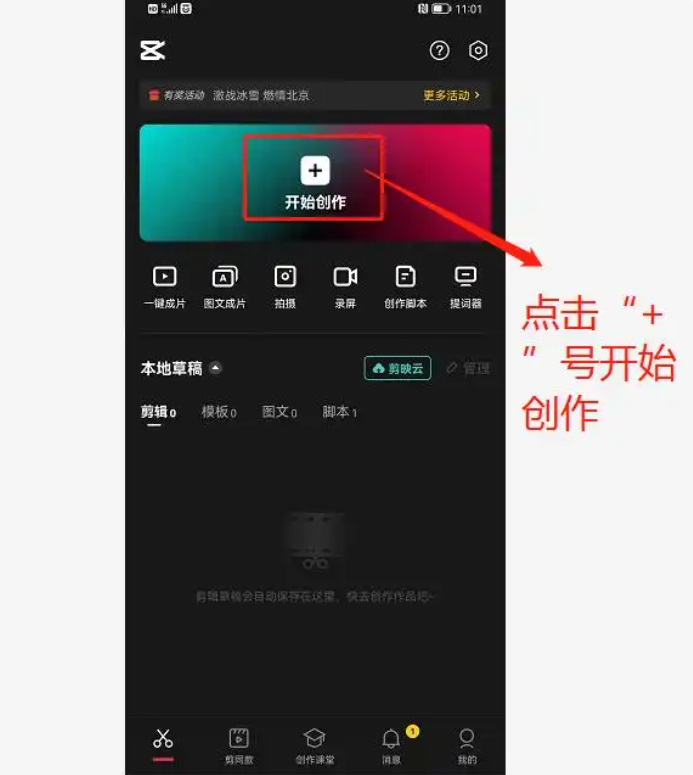
1、启动剪映APP,点击界面顶部的“+”号按钮进入创作模式。
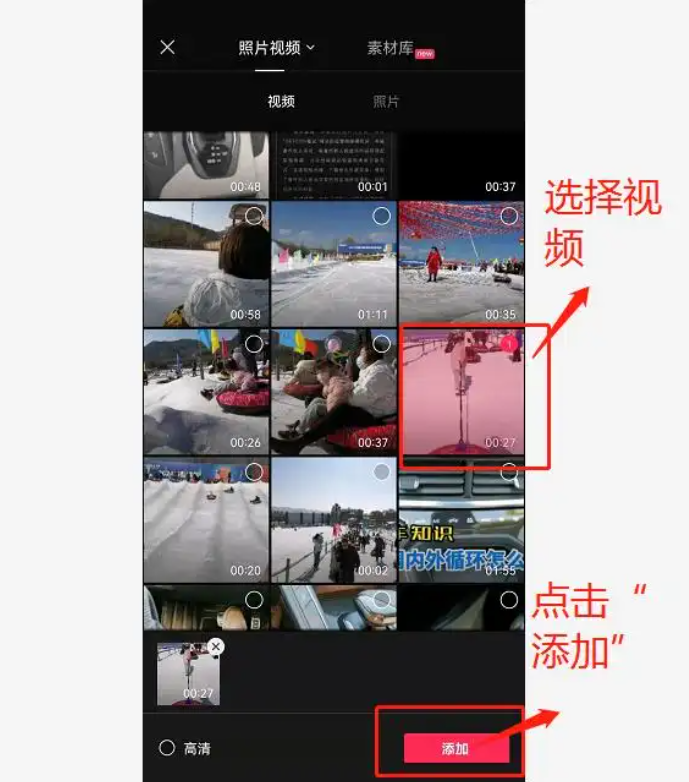
2、从手机相册中选中要导入的视频素材,点击“添加”将其载入编辑轨道。
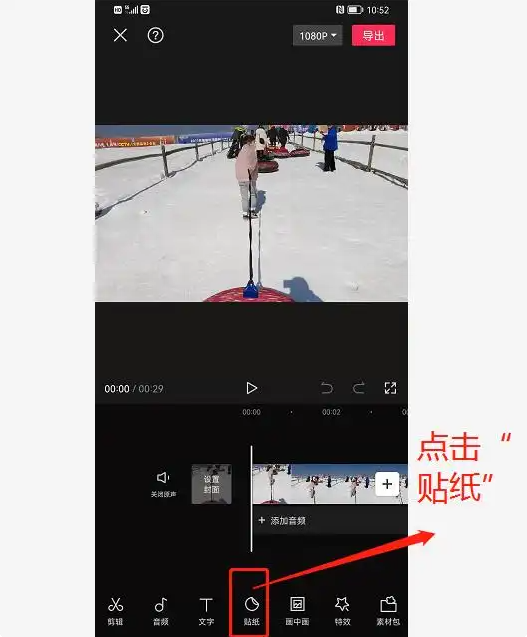
3、在底部功能栏中找到并点击“贴纸”选项进入贴纸选择界面。
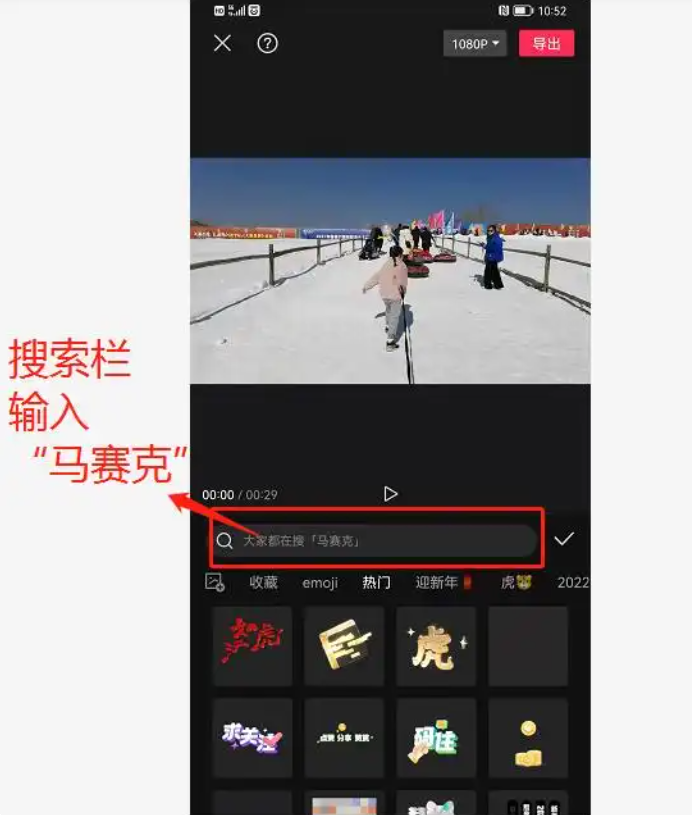
4、进入贴纸页面后,在搜索框输入“马赛克”关键词查找相关贴纸。
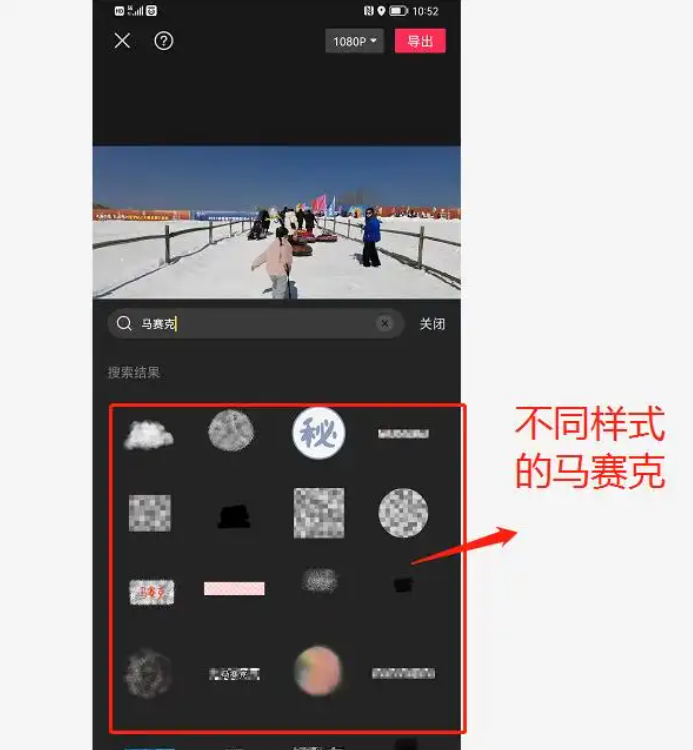
5、从搜索结果里挑选喜欢的马赛克样式,点击添加到视频画面中。
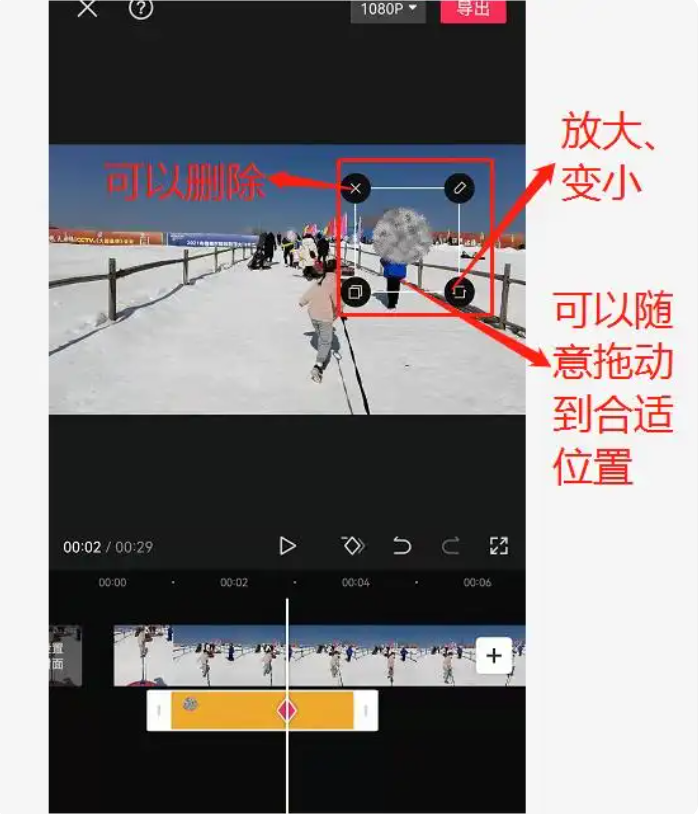
6、马赛克添加完成后,可拖动方框调整位置,点击“×”号删除,也能通过右下角边框缩放大小。
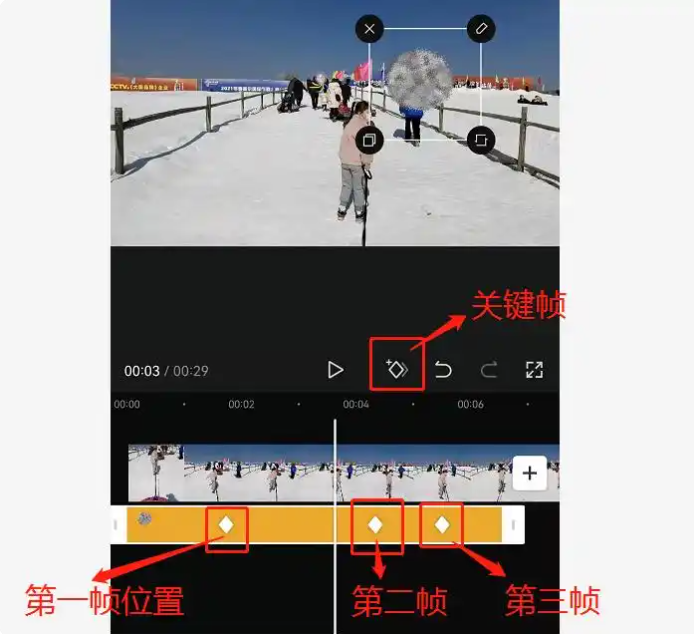
7、若需让马赛克跟随移动的物体同步变化,可使用关键帧功能:在第一帧将马赛克置于物体起始位置,第二帧它会自动对应物体
首次移动的位置,第三帧对应第二次移动的位置,依此类推,就能实现马赛克随物体持续移动的效果。
以上便是小编为大家带来的剪映视频移动跟随马赛克教程,希望能够给大家带来方便~
相关攻略