发布时间:2025-12-30 18:36 作者:51gl
剪映被众多用户视作最实用的视频剪辑软件,整体表现十分出色,软件界面设计直观易上手,让用户操作更顺手,且在功能性方面覆盖全面,能够适配不同用户的各类剪辑需求。就比如可以用剪映为视频随意的调整播放速度,用户可以根据自己的需要,通过不同倍速的变速功能,可以把视频的速度调快或者调慢。小编在这里就为大家分享剪映视频变速制作图文教程,望采纳~
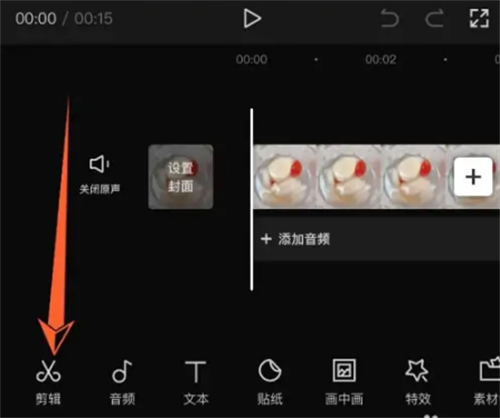
1、打开剪映并导入要编辑的视频进入剪辑界面后,点击【剪辑】功能按钮。
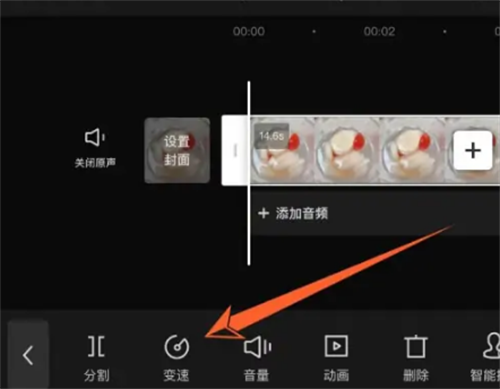
2、在剪辑工具栏中找到并点击下方的【变速】选项。
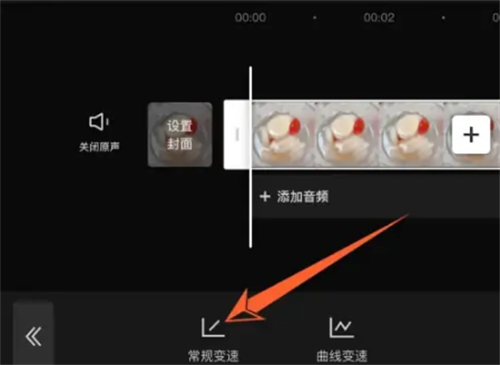
3、在变速菜单中选择【常规变速】模式进入调整界面。
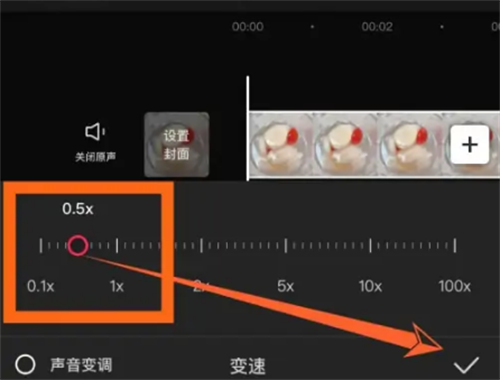
4、将代表速度的红色圆形滑块向左拖动至1X刻度之前,即可降低视频播放速率实现慢放效果,视频加速同理。
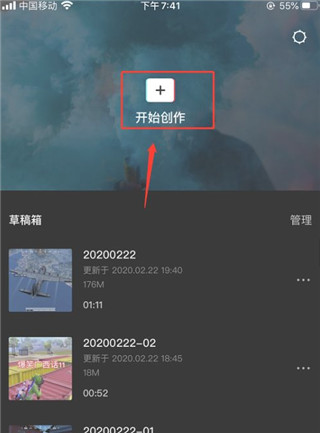
1、打开剪映APP,挑选一段想要剪辑的视频素材,点击“开始创作”进入编辑状态。
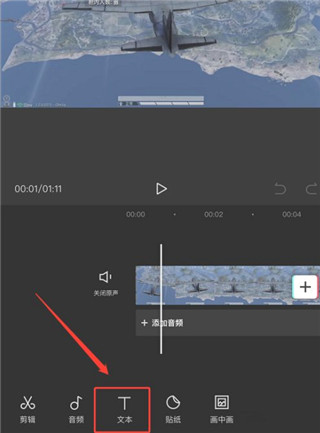
2、在编辑界面底部的功能栏中找到并点击“文本”选项。
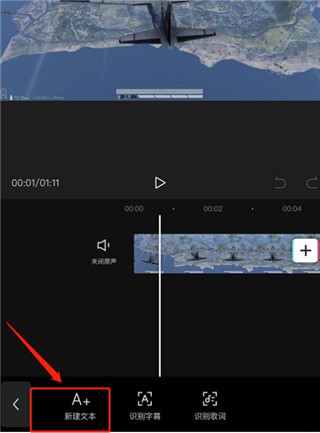
3、进入文本功能后,点击“新建文本”按钮创建新的字幕条目。
4、在弹出的输入框中输入你需要添加的字幕内容即可。
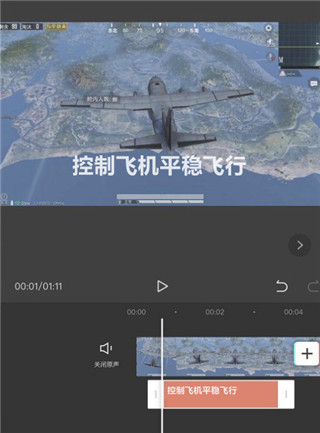
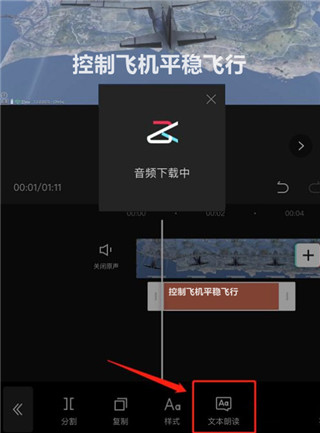
5、然后点击“文本朗读”即可。
以上便是小编为大家带来的剪映视频变速制作图文教程及添加字幕和配音方法,希望能够帮助到大家~
相关攻略