发布时间:2025-12-29 16:55 作者:51gl
金山文档是一款可实现多人同步协作的办公软件,其核心目标是提升每位用户的办公效率。它不仅支持文档查看与编辑,更能通过分享邀请更多用户参与协同编辑,并具备实时保存功能,每次输入都会自动保存,免去用户对是否保存的顾虑。另外把已经完成的文档保存到手机桌面也是非常方便,小编今儿为大家带来了金山文档文件保存到桌面教程。只需简单几步就能让文件出现在手机桌面上,方便使用~
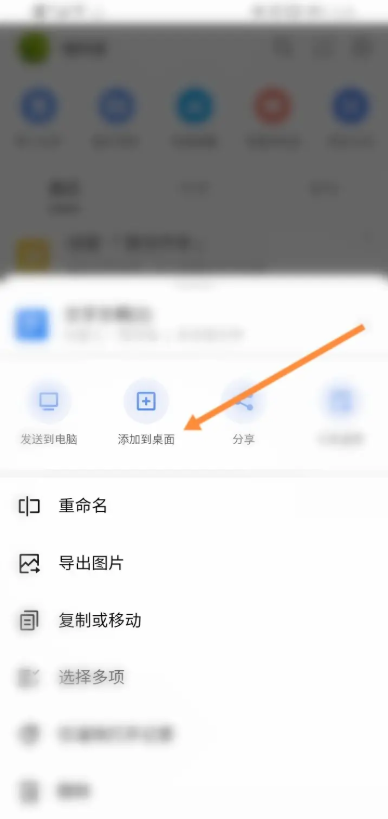
1、打开金山文档,选中目标文档后点击其右侧的三点图标展开功能菜单。
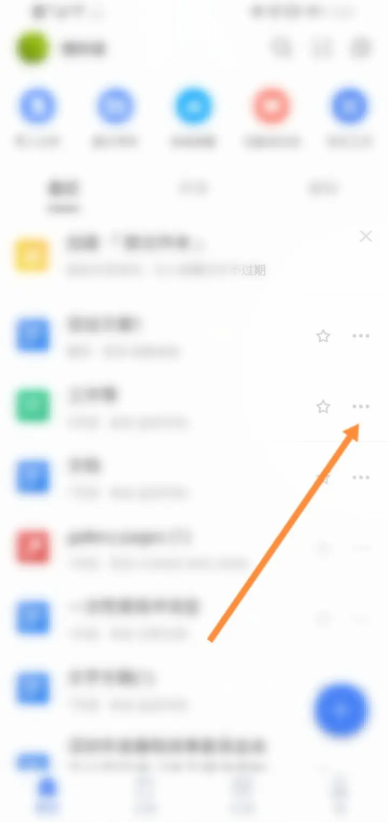
2、在弹出的菜单中选择“添加到桌面”选项进入快捷方式设置流程。
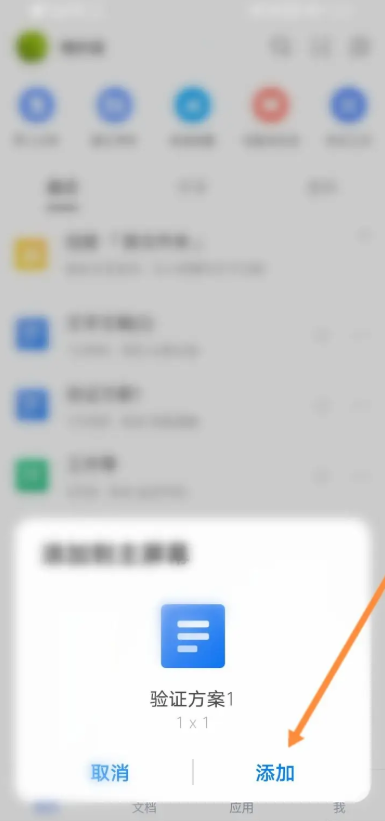
3、在后续页面点击下方的“添加”按钮确认创建桌面快捷方式。
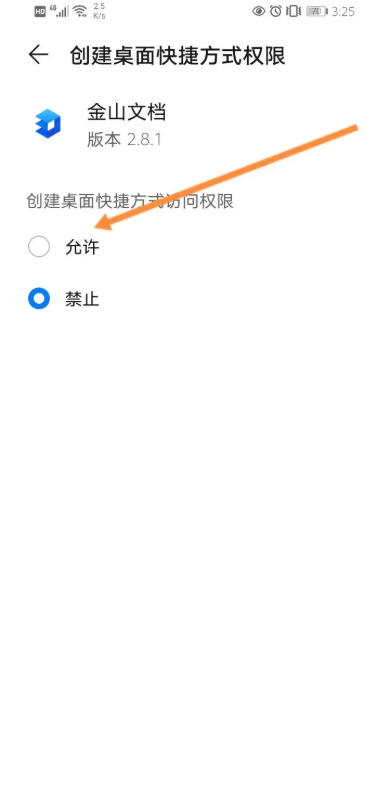
4、根据提示开启“允许创建桌面快捷方式”的系统访问权限,即可完成设置。
1、进入软件的导入文件功能入口,启动文件导入流程。
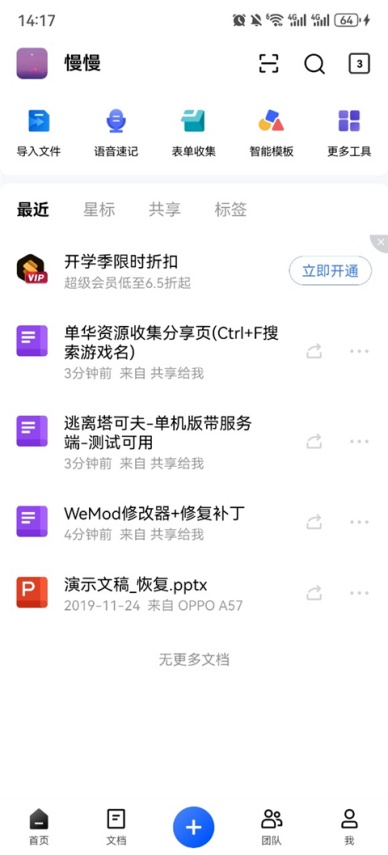
2、系统会自动扫描并列出设备中已存在的可导入文件。
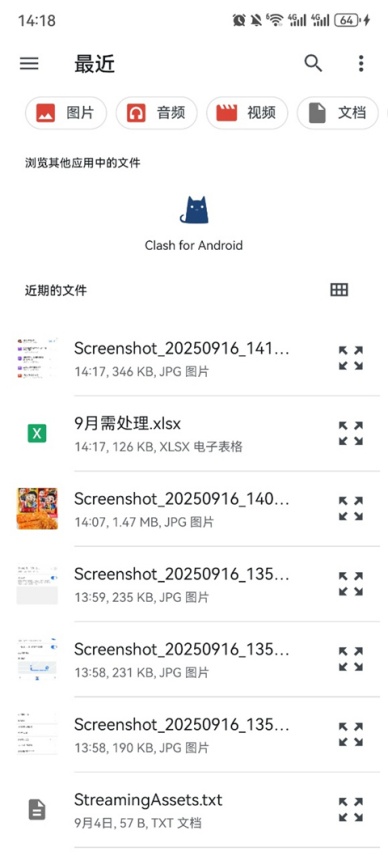
3、从中挑选需要导入的文件,软件将自动执行上传操作。
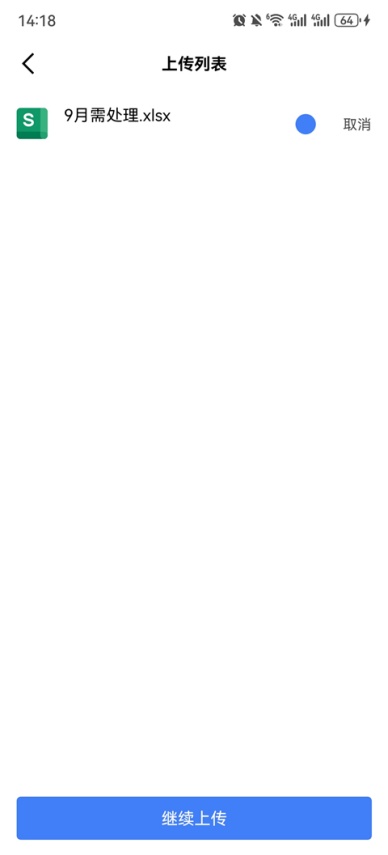
4、稍作等待后,即可在页面中查看已成功上传的文件或表格。

以上便是小编为大家带来的金山文档文件保存到桌面教程及导入外部表格方法,望采纳~
相关教程