发布时间:2026-07-17 15:57 作者:51gl
平时我们日常修图做头像贴纸或是拼接创意图片时,普通白底图片叠加在一起总会显得很生硬违和,把图片背景处理成透明就能完美避开这种尴尬状况。用美图秀秀将图片背景改成透明,能把人物商品或是图案主体单独分离出来,后续不管叠加在壁纸海报或是视频画面上都能自然融合没有多余边框遮挡。小编今儿就为大家提供美图秀秀把背景变成透明方法,不用专业修图软件也能轻松做出透明底素材,让普通图片也能制作出专业的效果~
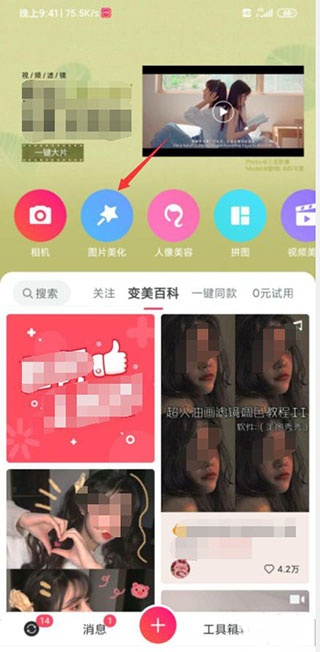
1、先打开美图秀秀软件,在首页找到图片美化功能并点击进入。
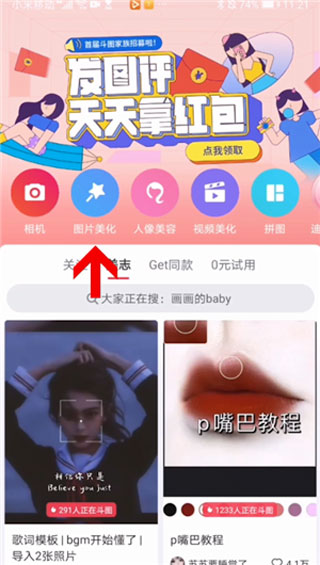
2、挑选需要处理的图片导入,接着在工具栏里找到抠图功能入口。
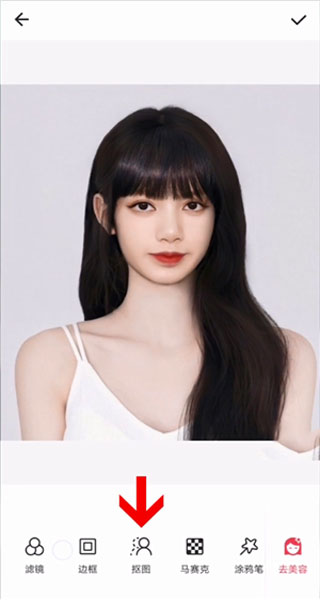
3、软件会自动把图片原有背景去除并生成透明底色,也能手动点开背景功能进行调整。
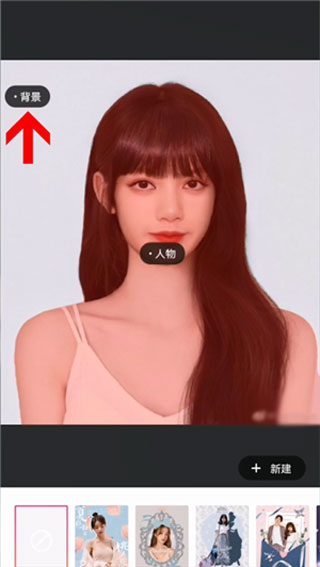
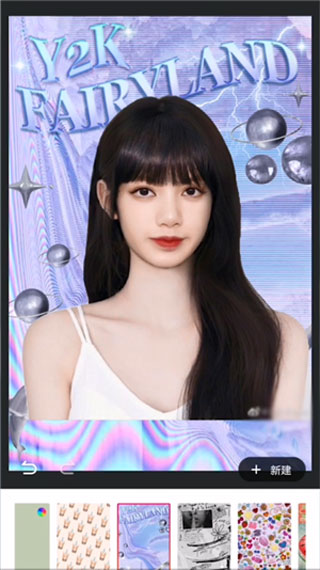
4、可以自行挑选喜欢的新背景样式进行替换,确认效果后点击对勾就能保存处理好的图片。
1、想要给照片更换背景底色,先在手机上打开美图秀秀。
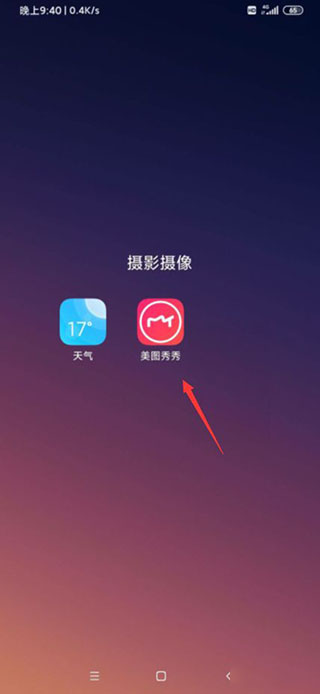
2、进入软件主页后,直接选择图片美化这个功能入口。
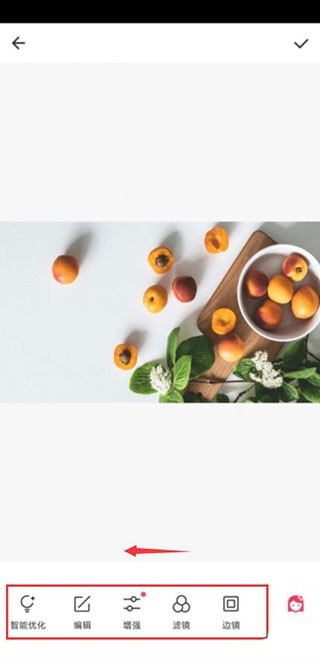
3、从手机相册选中要编辑的照片,再向左滑动底部工具栏。
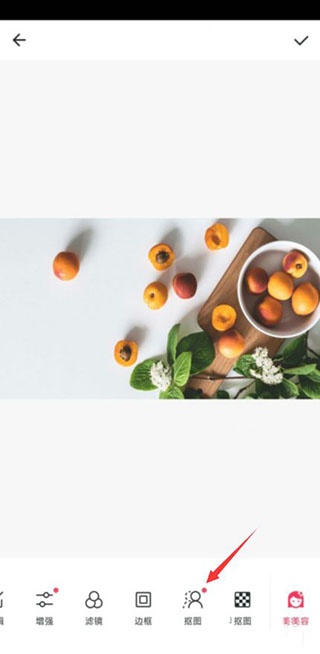
4、在展开的工具列表里,找到并点击抠图功能选项。
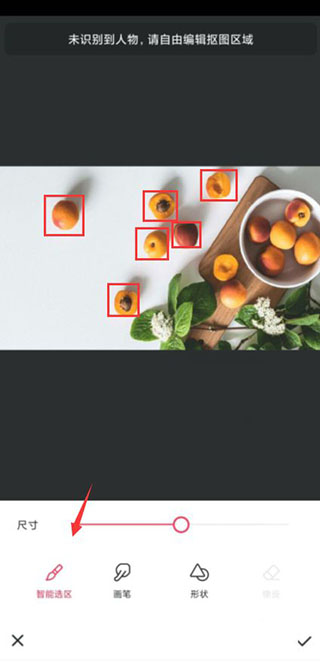
5、直接使用智能选区模式自动识别主体,不用手动调整选区范围。
6、退出选区编辑界面后,挑选自己喜欢的纯色背景进行替换。
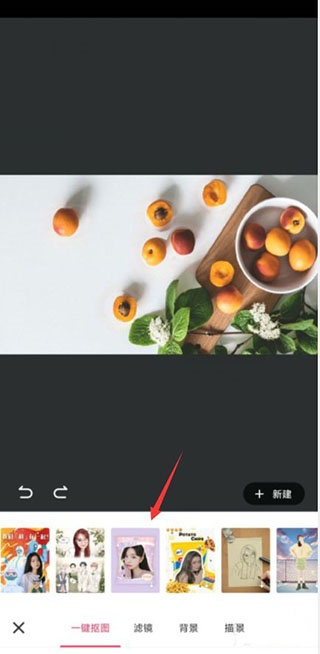
7、设置完成就能看到照片底色已经成功更换,画面主体也完整保留下来。
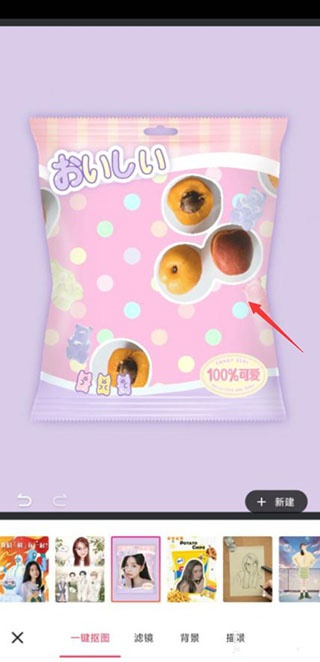
以上便是小编为大家带来的美图秀秀把背景变成透明方法及换证件照背景色方法,你学废了吗?
相关教程