发布时间:2026-05-18 16:44 作者:51gl
大家平时用剪映剪辑短视频的时候,关键帧是做出高级动态效果的实用工具。很多好看的画面移动和画面缩放,还有文字图片慢慢飘动这类特效,基本都要依靠关键帧来完成。它能够自由控制画面里各类素材,在不同时间段的位置大小还有透明度等多种状态。我们只需要设定好前后两个不同的画面状态,软件就会自动生成中间连贯自然的变化过程。下面小编就为大家分享剪映关键帧使用教程,轻松摆脱单调死板的基础剪辑手法,做出氛围感十足的转场动画和炫酷的画面运镜效果~
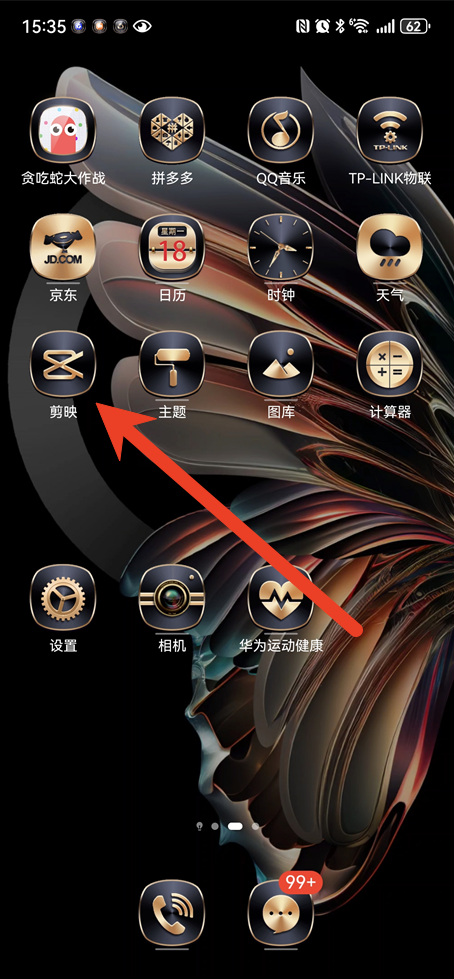
1、在手机左面找到剪映软件,点击进入。
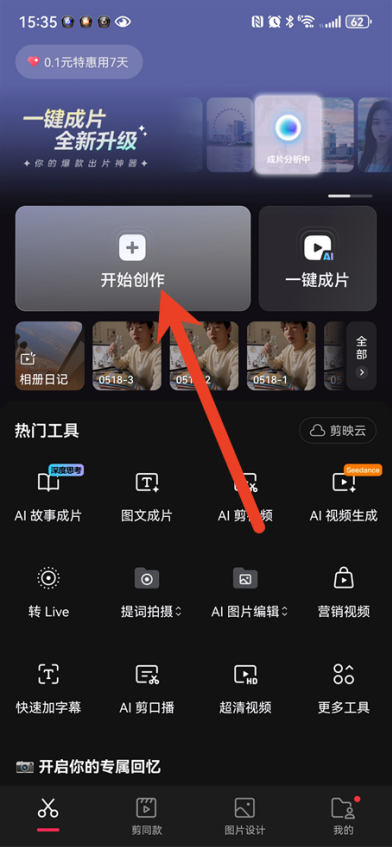
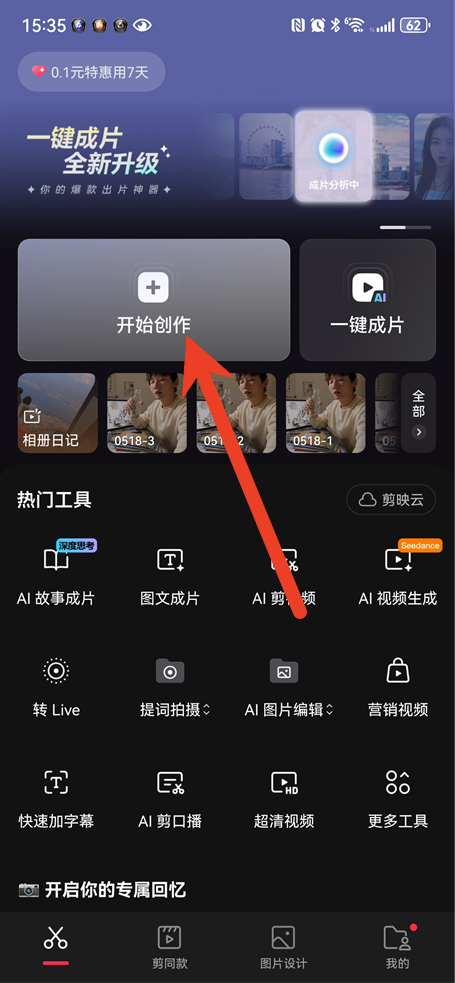
2、打开剪映软件选择开始创作,上传需要编辑的视频或者图片素材。
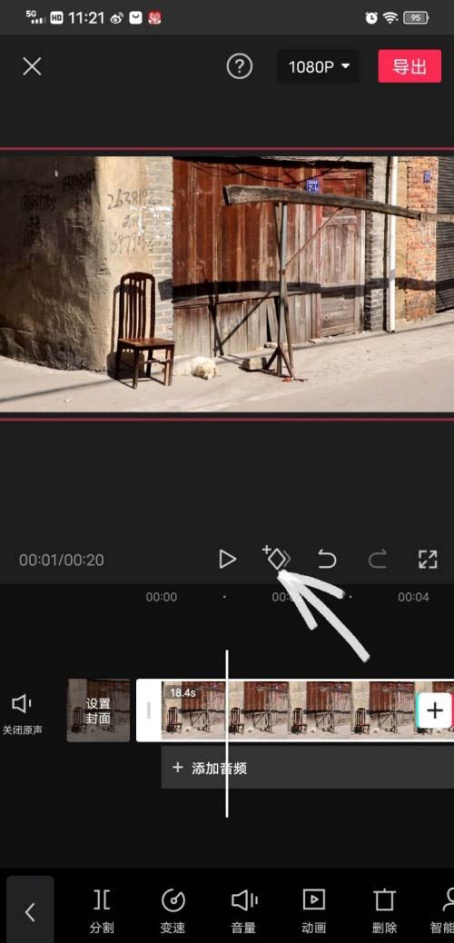
3、选中导入的素材后,界面上方菱形图标就是关键帧按钮,点击即可添加首个关键帧。
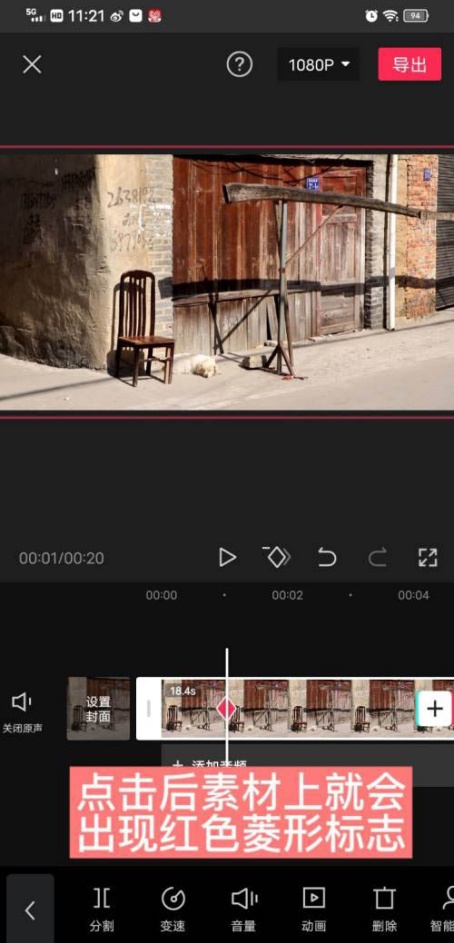
4、想要做出画面动态变化就要拖动时间轴,把播放指针向后移动调整时长。
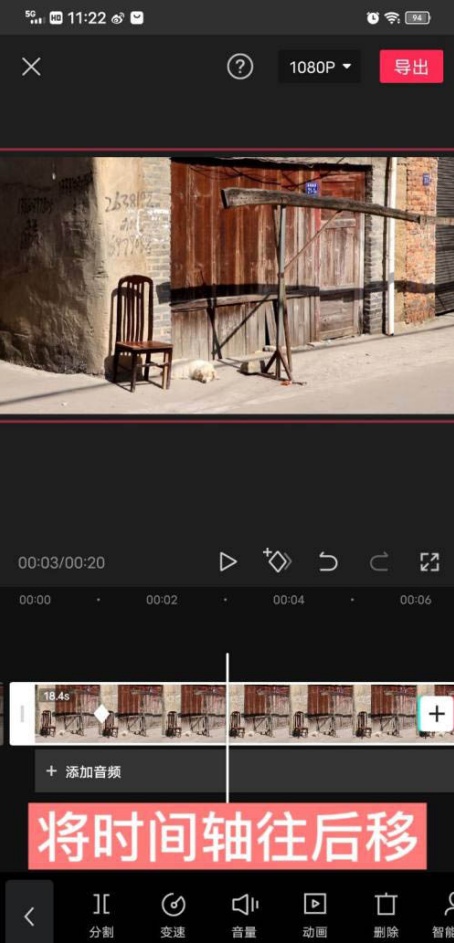
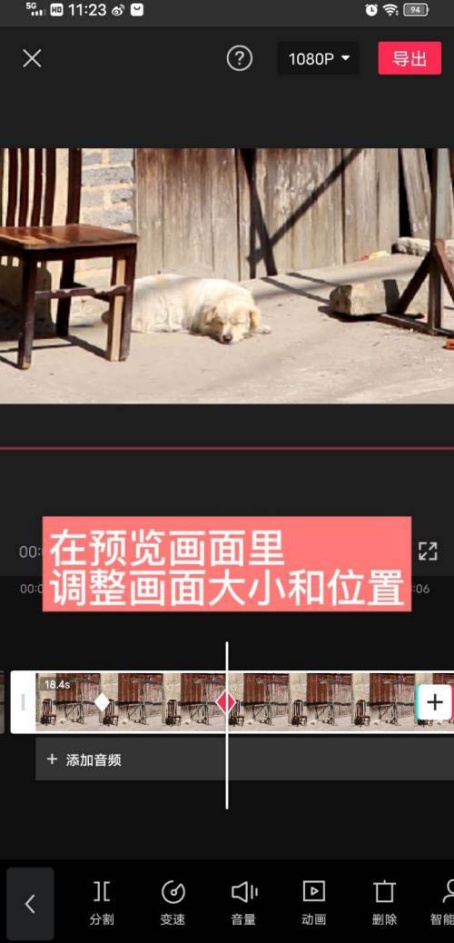
5、直接修改预览画面里素材的尺寸与摆放位置,软件就会自动生成新的关键帧。
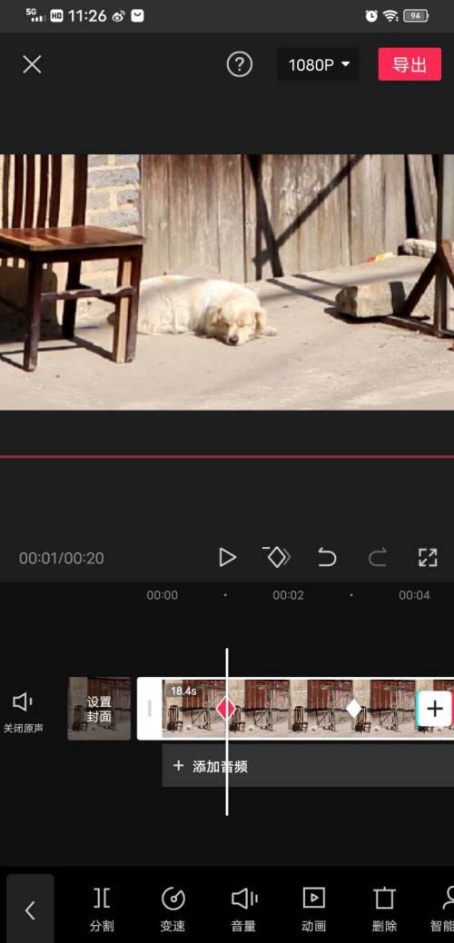
6、想要删除多余关键帧就将时间轴对准对应位置,点击减号样式菱形图标就能移除。
以上便是小编为大家带来的剪映关键帧使用教程,你学废了吗?
最新录入
相关教程