发布时间:2026-04-16 12:39 作者:51gl
在使用钉钉的过程中,频率最高的莫过于各种审批功能了,不管是普通员工申请休假,还是提交费用报销,都可以通过创建审批单发起流程,让审批人快速收到通知并处理,甚至一些采购、出差等更专业的工作场景,审批单的功能都能一一满足。有了该功能,不用再手写纸质单据来回找人签字,能让员工内部申请和审批变得更规范,直接把个人或部门的工作需求清晰提交给对应负责人,全程留痕方便后续查看,也能避免线下沟通遗漏信息,大大节省沟通和等待的时间。下面小编就为大家分享钉钉创建审批单方法,让办公流程更高效~
1、打开钉钉 APP,进入首页的【工作台】页面。

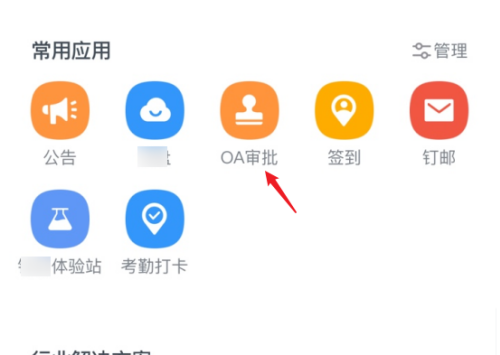
2、在应用列表里找到【OA 审批】选项并点击进入。
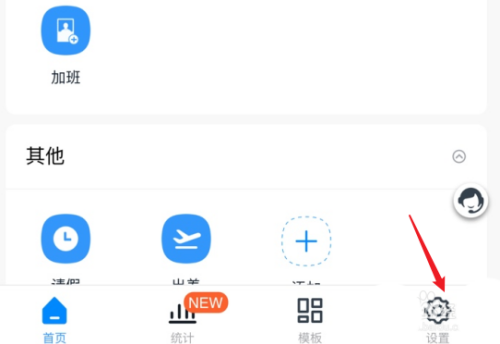
3、进入 OA 审批界面后,点击底部的【设置】按钮。
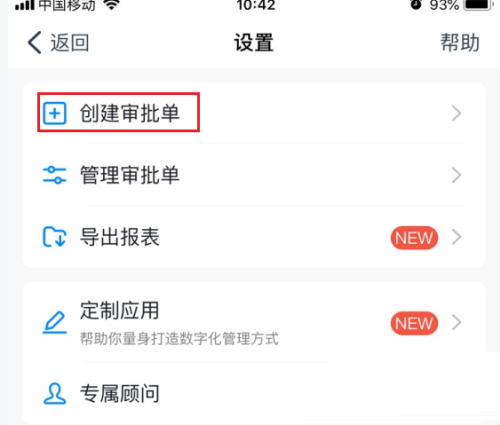
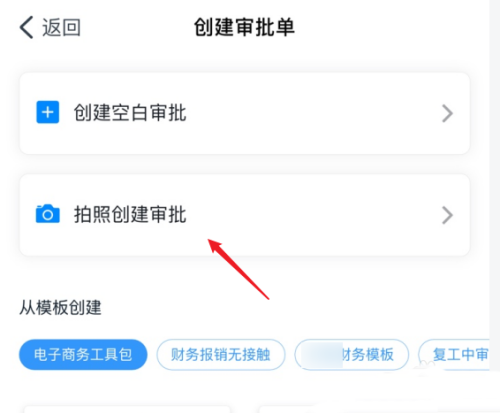
4、在设置页面中,找到并点击【创建审批单】选项。
5、进入创建页面后,选择【拍照创建审批单】功能。
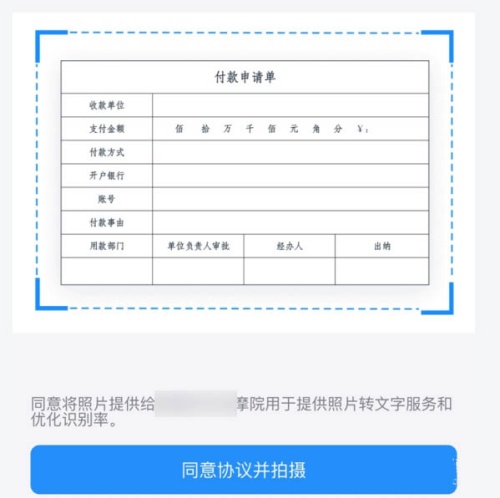
6、仔细阅读协议后点击【同意并拍摄】,将纸质表单放平并清晰拍摄。
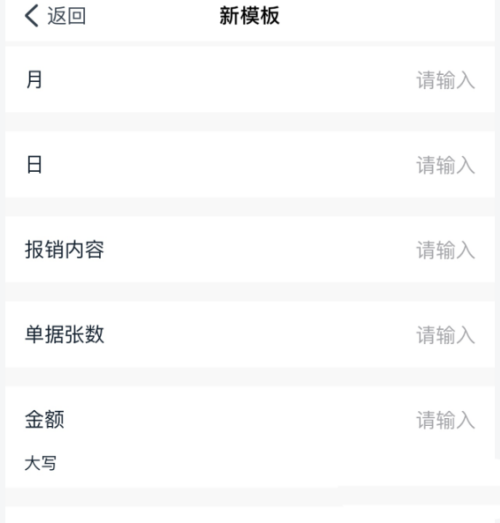
7、拍摄完成后系统会自动识别内容,生成对应的审批字段,之后可点击【编辑】进行修改。
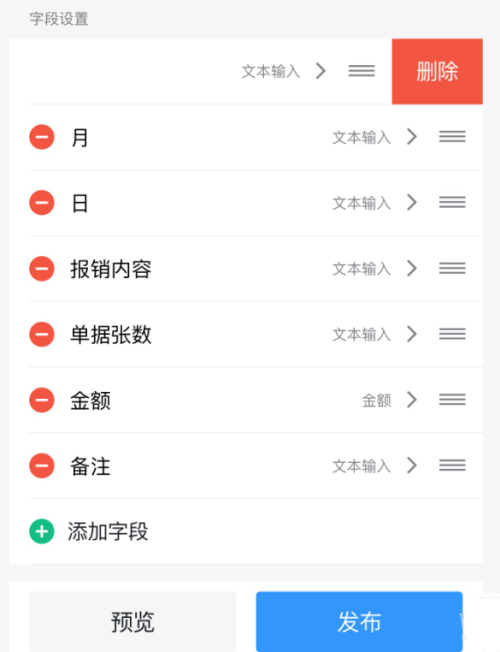
8、修改确认无误后即可发布,更细致的设置建议在电脑端进行操作。
以上便是小编为大家带来的钉钉创建审批单方法,希望能为大家带来方便~
相关教程