发布时间:2026-03-01 20:33 作者:51gl
扫描全能王是一款功能多样的手机扫描软件,可覆盖学习与工作场景下绝大多数文档扫描需求。仅需轻松拍照,就能将图片转为规整的文档格式,还自带合并多张图片的实用功能。当学习或工作中需要把多页学习笔记整合为一个文档时,只需按页码整理好顺序拼接成一张长图,复习查阅便会更加方便。下面小编就为大家提供扫描全能王合并多张图片教程,望采纳~
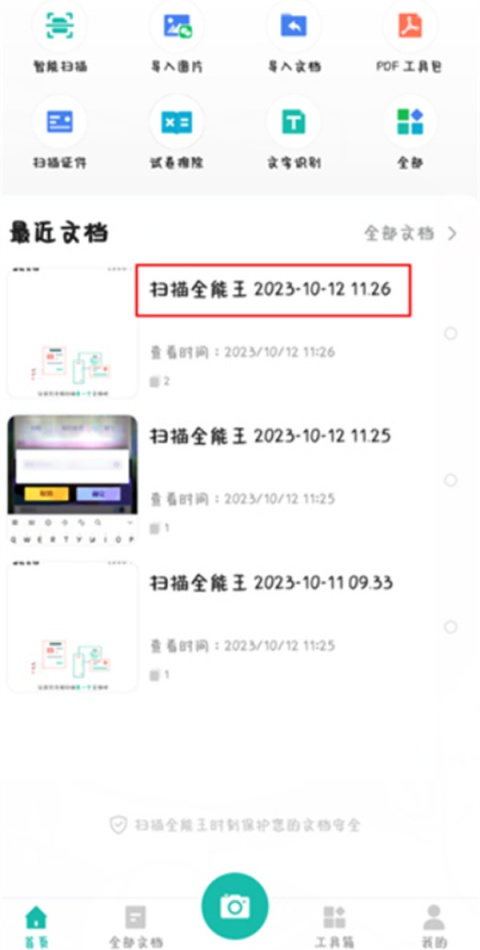
1、打开扫描全能王APP,进入首页后在最近处理文档列表中,选中需要拼接图片的文档并点击打开。
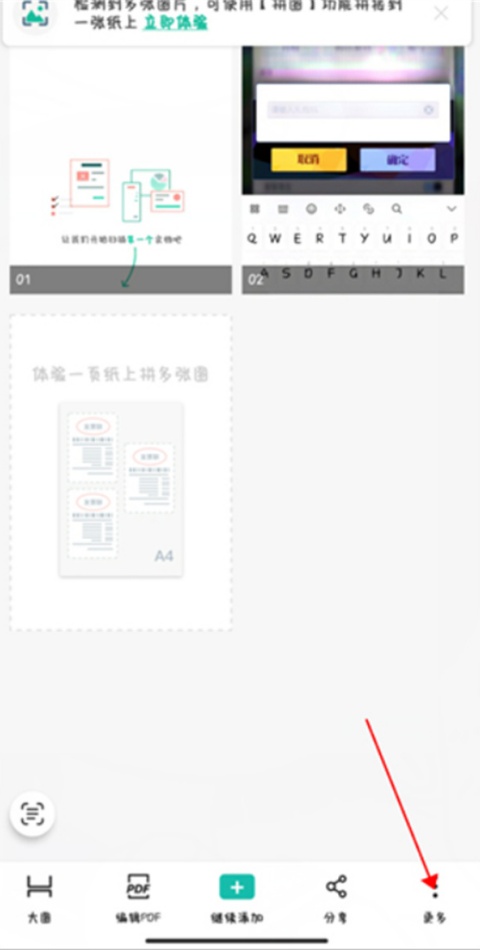
2、进入文档的图片浏览页后,轻触右下角的“更多”按钮展开功能选项。
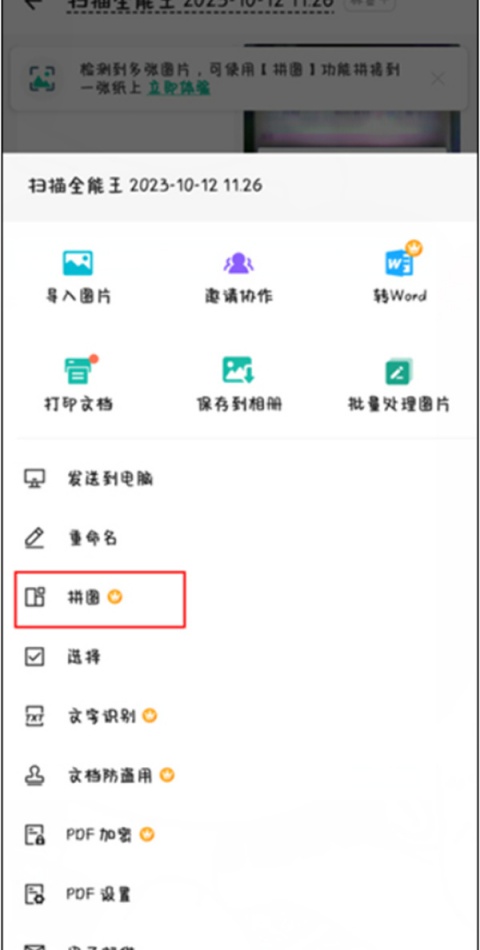
3、在弹出的菜单栏里找到“拼图”功能并点击进入拼接设置。
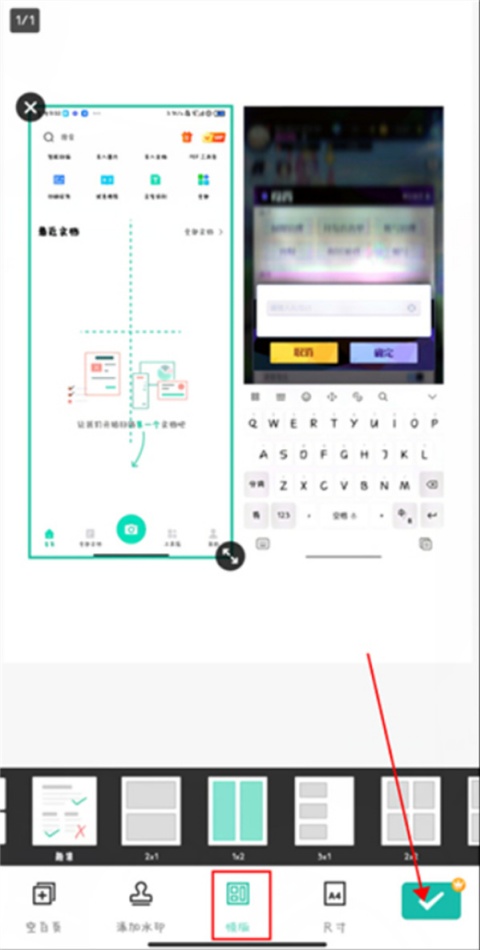
4、切换至拼图编辑页,选取合适的拼接模板后,点击右下角确认图标完成拼图。
1、在全部文档板块中新增了导入文档的功能入口,方便用户添加外部文件。
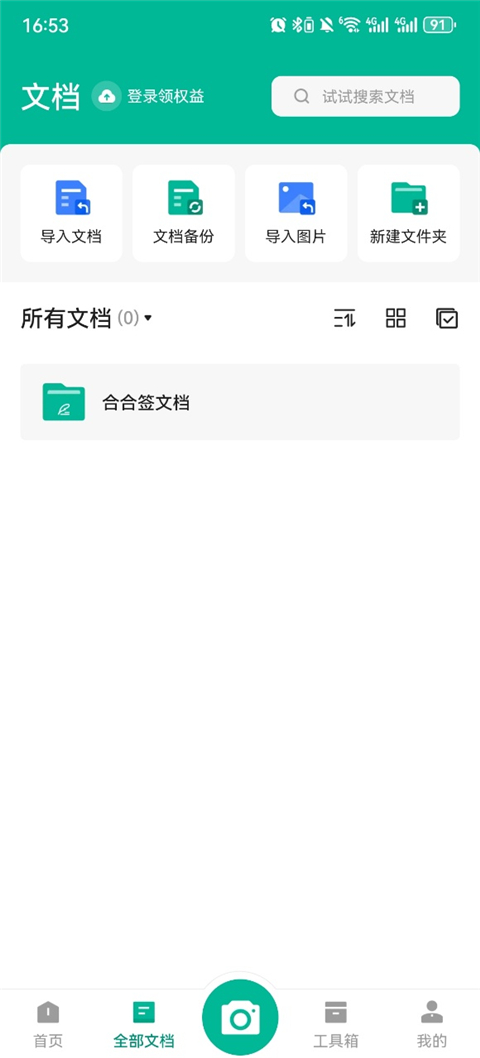
2、开启文件获取权限后,系统会自动扫描并载入设备中已下载的文档(支持从微信导入)。
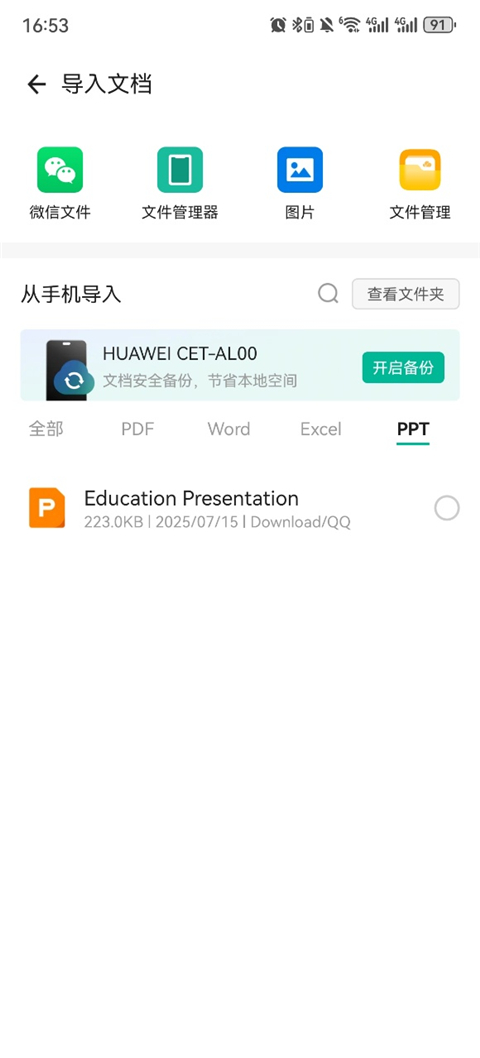
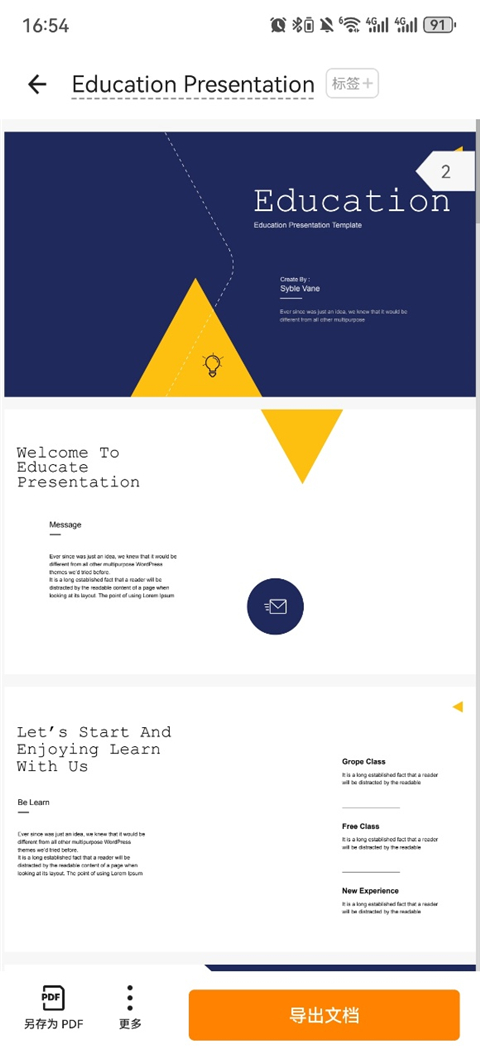
3、点击目标文档稍作等待,即可进入预览界面查看内容。
以上便是小编为大家带来的扫描全能王合并多张图片教程及导入文档方法,希望能够为大家提供方便~
最新录入
相关教程