发布时间:2026-02-25 15:03 作者:51gl
金山文档是金山公司推出的云端文档管理软件,能帮助用户对各类文件进行编辑与整理,并可在不同设备和系统之间实时同步内容,还支持多人同时在线编辑,让办公流程更顺畅高效。它的共享文档功能尤其实用,可以让团队成员同时查看和修改同一份文件,不过为了避免重复劳动,管理员也能通过设置文档权限来明确分工,员工只需在分配好的权限范围内操作,就能减少冲突与无用的工作量,从而提升团队整体的工作效率。下面小编就为各位管理人员带来了金山文档设置编辑权限方法,让大家的工作更加轻松高效~
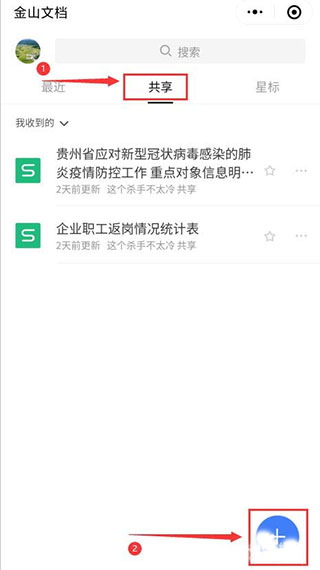
1、打开金山文档app,进入首页后点击“共享”,再在共享页右下角点“+”新建共享文件。
2、在随后弹出的页面中,按需求选择要创建的文档类型,比如表格、文档或演示等。
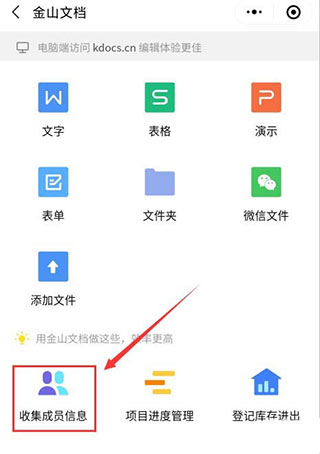
3、进入所选类型的文件列表页,根据需要点击具体的空白文档或模板进入编辑。
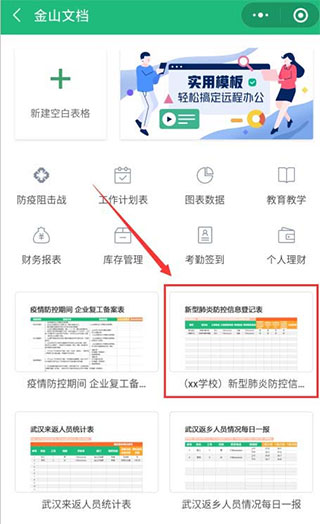
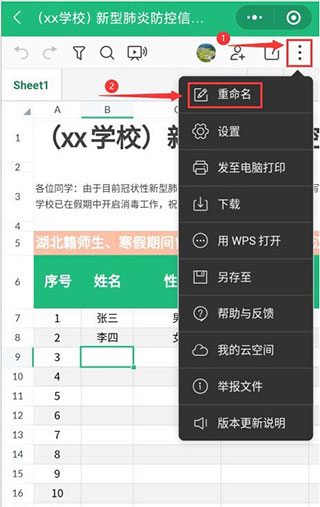
4、若进入的是表格页面且需改动内容,可先进行编辑,然后点右上角三个小点,在下拉菜单中选“重命名”。
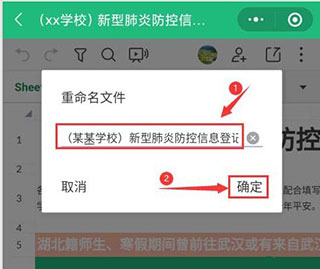
5、在“重命名文件”弹窗中输入新的文件名,确认无误后点击“确定”保存更改。
6、返回表格编辑页后,连续点击返回键,直到退回到金山文档“最近”列表界面。
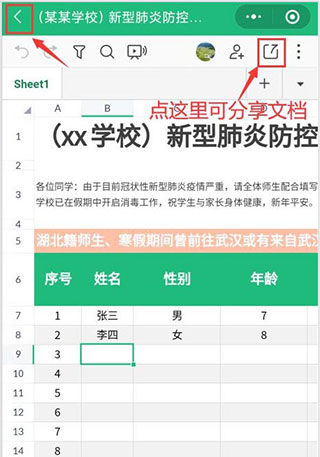
7、在“最近”列表中找到刚创建好的登记表文件,点击右侧的“...”展开更多选项。
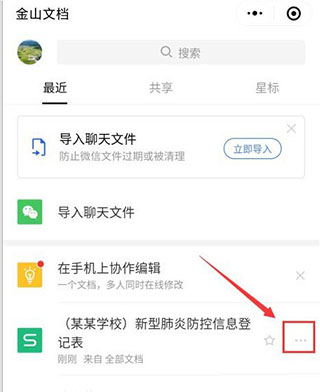
8、在弹出菜单中选择“分享”,可先设置访问权限(如可编辑)与有效天数,再点“发给微信好友”完成分享。
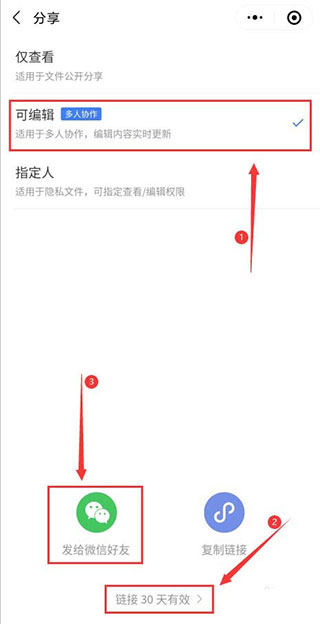
9、分享时可选择“所有人可编辑”权限,开启后对方就能直接对该文件进行编辑操作。
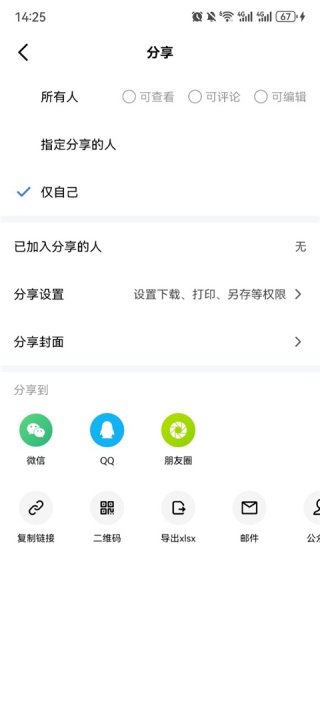
以上便是小编为大家带来的金山文档设置编辑权限方法,祝大家工作效率节节高~
相关教程