发布时间:2026-03-04 12:11 作者:51gl
夸克浏览器凭借简洁界面与强大功能,成为很多用户日常浏览、下载文件的首选工具。在使用过程中,我们常会遇到需要把已下载文件分享给好友、同事的场景,直接发送文件既慢又占存储空间,生成并分享文件下载链接才是高效便捷的选择。轻松实现文件跨设备、跨平台传递。下面小编就为大家提供夸克浏览器文件下载链接分享教程,赶紧使用起来吧~
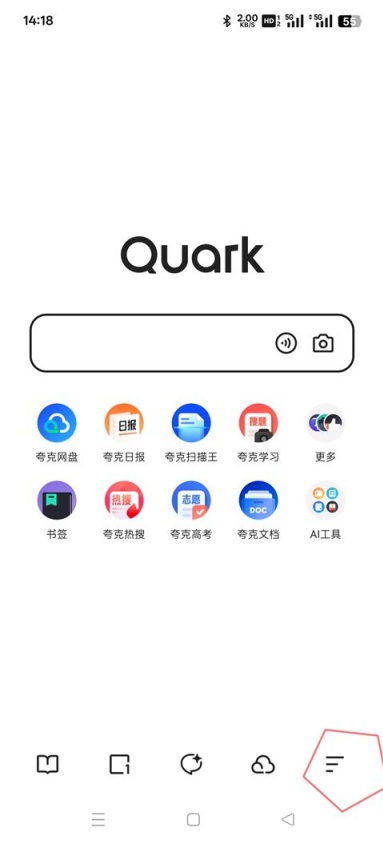
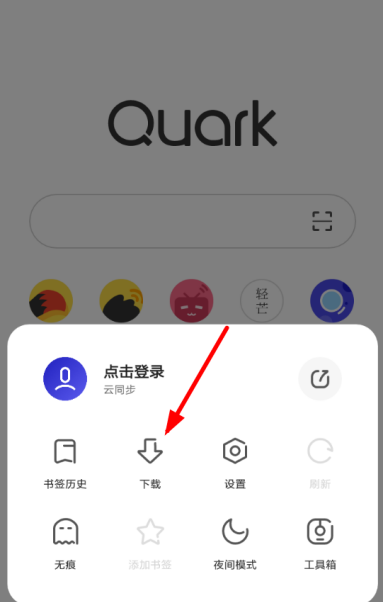
1、先打开夸克浏览器,点击界面右下角的三条横线菜单按钮。
2、在弹出的菜单中,找到并选择下载选项。
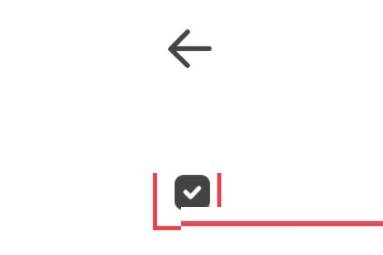
3、长按需要分享的文件,将其选中勾选。
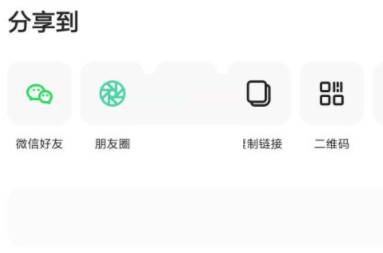
4、点击页面下方的分享链接功能按钮。

5、最后选择想要分享的平台,完成发送即可。
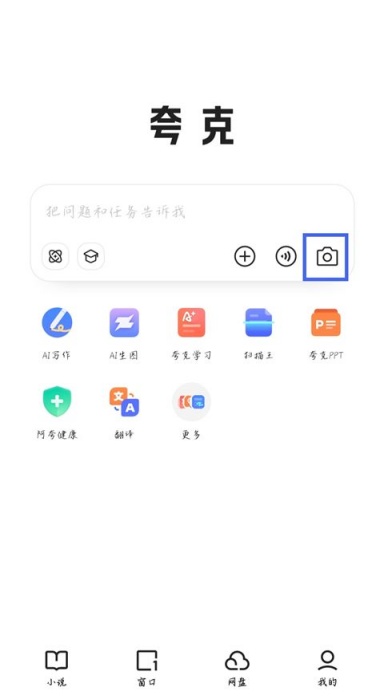
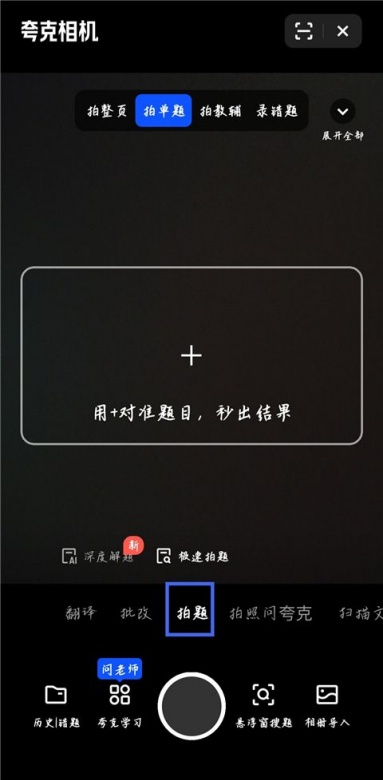
1、打开夸克浏览器,点击界面上的相机图标进入拍摄功能。
2、进入后切换到拍题模式,既可以直接拍摄题目,也能从相册选择图片上传。
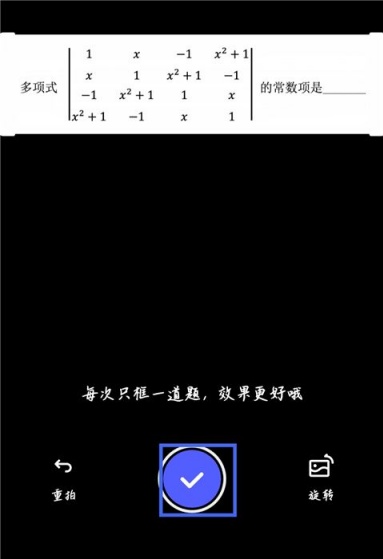
3、在画面中框选出需要解答的题目区域,点击确认按钮。
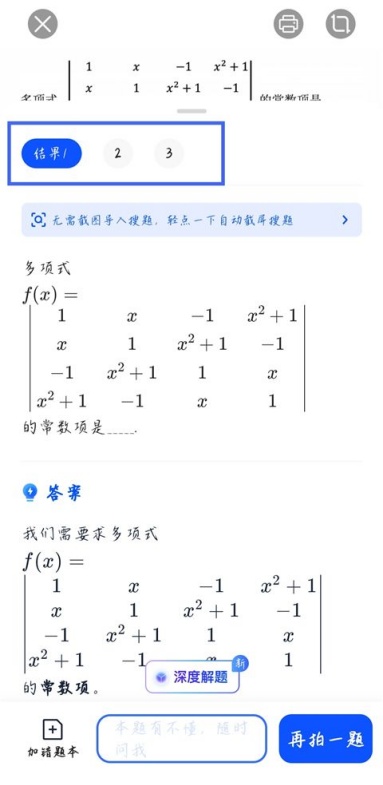
4、系统会快速给出答案,可点击对应的结果条目查看详细内容。
以上便是小编为大家带来的夸克浏览器文件下载链接分享教程及搜题方法,你学废了吗?
相关教程