发布时间:2026-07-17 10:08 作者:51gl
QQ小世界是QQ内置的短视频功能,在这里用户们可以在小世界里观看各种自己感兴趣的短视频。不少用户时无意中手滑打开的,也有用户是在使用一段时间后,觉得小世界占用界面并且推送信息频繁,又点影响用户体验。这个时候如果你想关闭该功能,也是可以通过简单几步操作将其关闭的。下面小编就为大家奉上QQ关闭小世界教程,还你一个简洁好用的QQ界面~
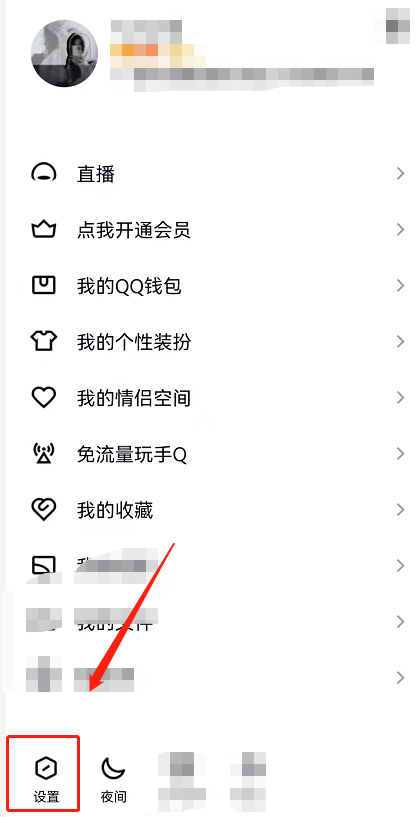
1、在QQ聊天界面向右滑动,打开侧边功能菜单,点击底部的设置选项。
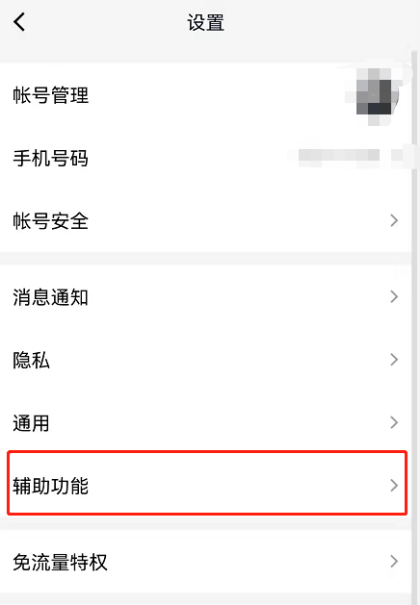
2、进入设置页面后,找到并打开辅助功能。
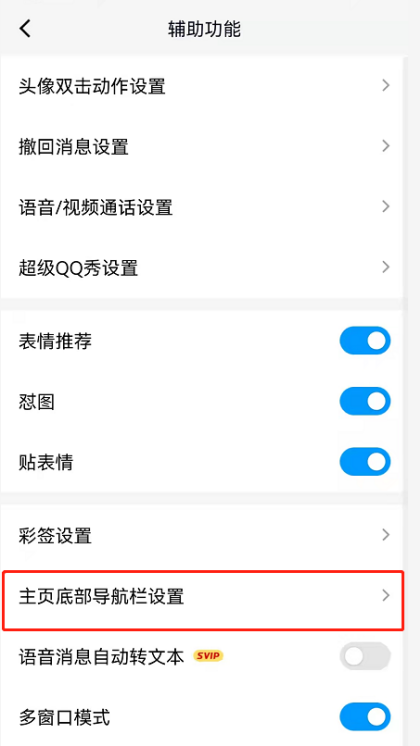
3、在辅助功能里,点击进入主页底部导航栏设置选项。
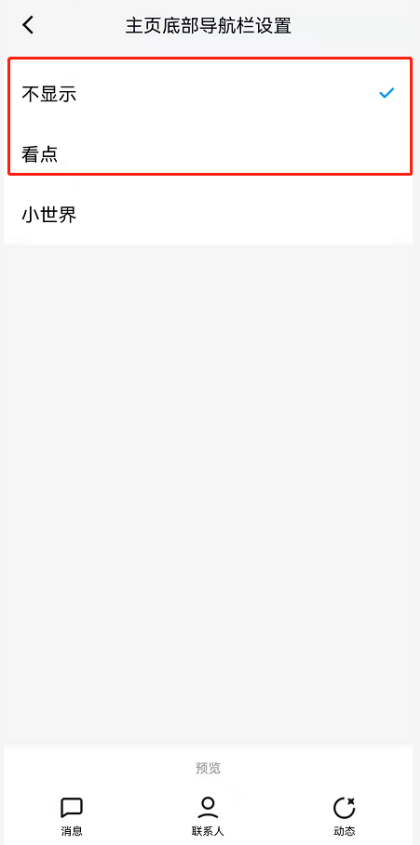
4、最后选择不显示或看点,即可关闭小世界入口,选择时下方会有预览效果。
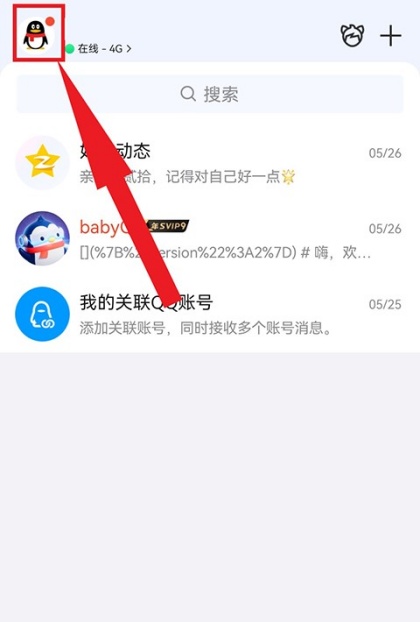
1、打开QQ后,点击左上角头像或向右滑动屏幕,进入个人中心界面。
2、在个人中心页面,点击左下角的齿轮形状设置图标,进入设置界面。
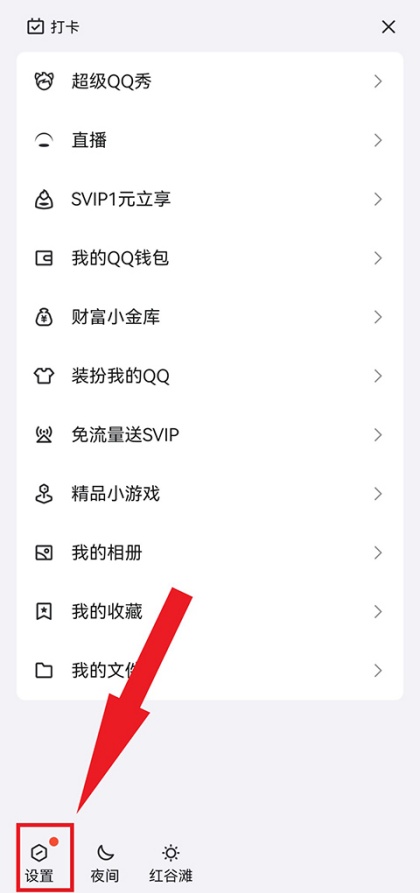
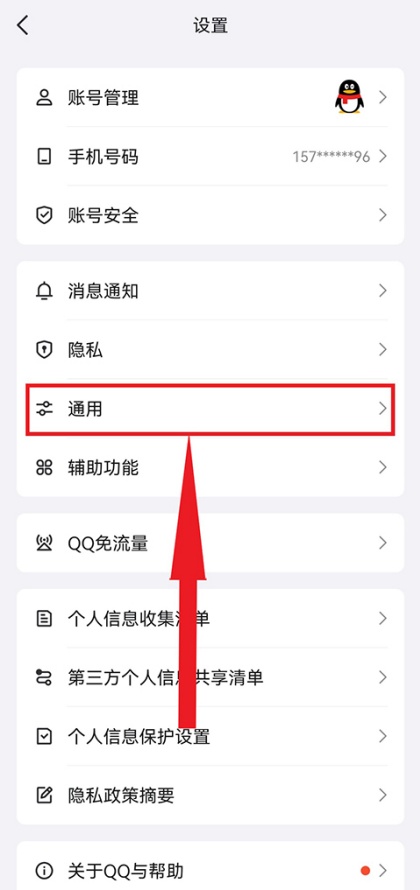
3、在设置列表中找到“通用”选项并点击,进入通用设置页面。
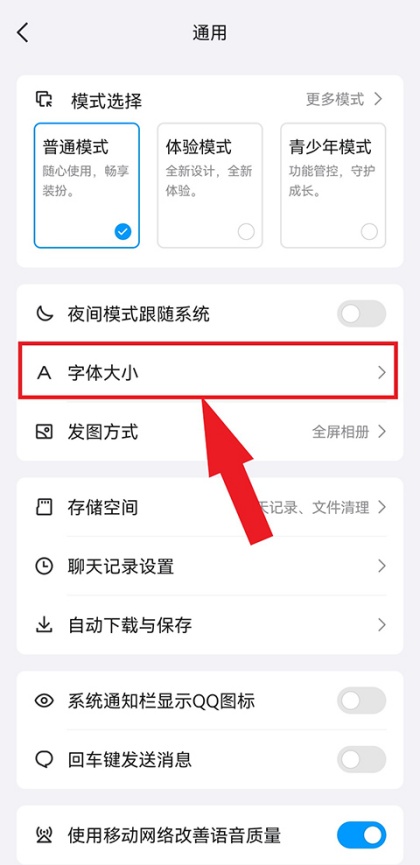
4、在通用设置里找到并点击“字体大小”选项,进入字体调节界面。
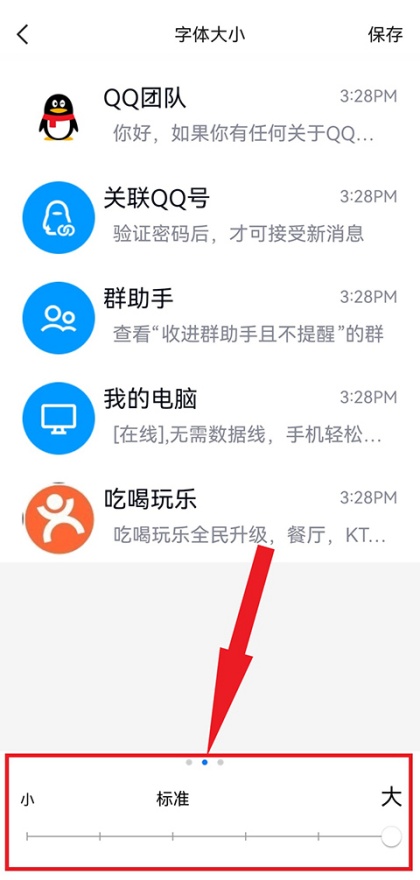
5、进入后拖动底部的调节滑块,即可自由调整QQ的字体大小。
以上便是小编为大家带来的QQ关闭小世界教程及调字体大小方法,你学废了吗?
相关教程