发布时间:2026-08-22 10:18 作者:51gl
很多长期打字的用户会把搜狗拼音切换到双拼模式,最主要就是为了减少按键次数,以此提升日常打字的效率,它不用背诵复杂的字根,只需要记住韵母对应的键位就可以上手。平时写文档和聊天回复内容比较多的时候,全拼经常要连续按好几个按键,切换成双拼之后绝大多数汉字只需要敲击两次按键,还能缓解长时间输入带来的手指疲惫。下面小编就为大家分享搜狗拼音输入法双拼设置教程,就可以顺利开启这套输入方式,慢慢练习之后就能明显感受到打字速度的变化啦~
1、处于输入状态调出搜狗输入法工具栏,点击搜狗的logo图标,就能跳转进入输入法的设置页面。
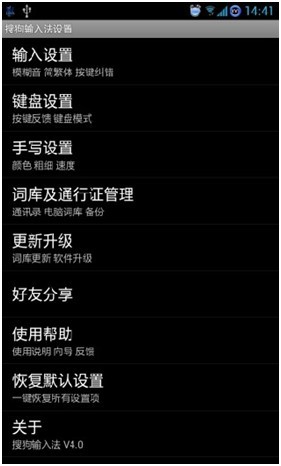
2、找到输入设置这一栏点进去,打开输入相关的基础配置页面。
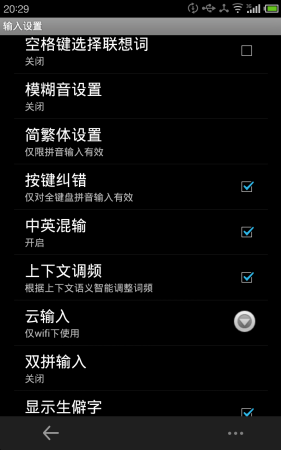
3、选中双拼输入选项,进入页面之后就可以挑选自己想要使用的双拼方案。
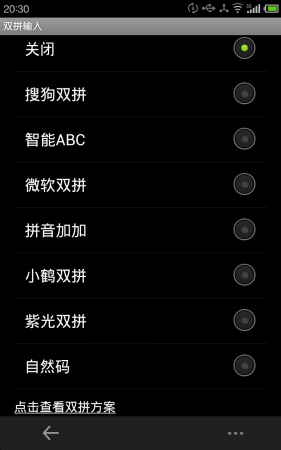
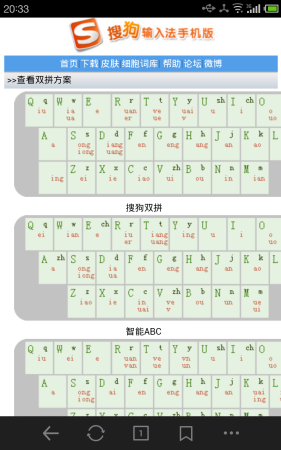
4、点击查看双拼方案的按钮,能够查阅不同双拼方案对应的按键对照表。
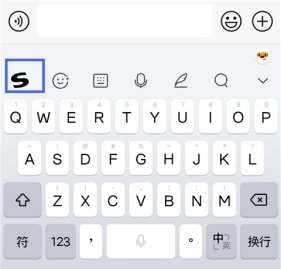
1、调出搜狗输入法的操作面板,点击面板上的大写 S 标识进入功能页面。
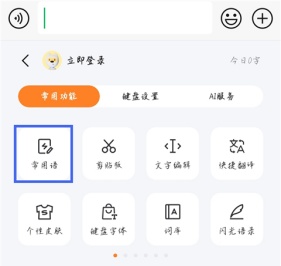
2、在弹出的功能列表里,找到并点开常用语功能选项。
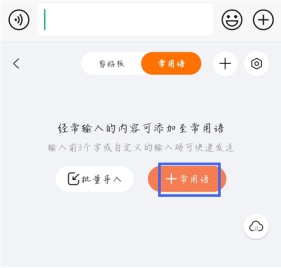
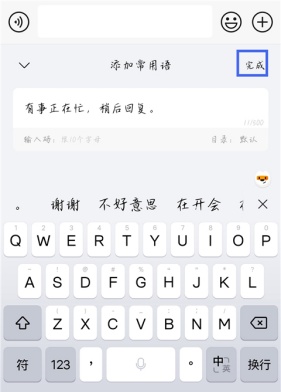
3、选择页面中的新增常用语按钮,开启自定义内容的添加通道。
4、在文本输入栏中填写自己需要的常用话术,确认后点击完成,即可成功添加自定义常用语。
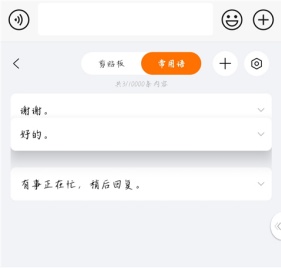
5、长按已添加的常用语条目,就能自由拖动调整排序,自定义专属常用语排列顺序。
最新录入
相关攻略