发布时间:2026-01-12 13:23 作者:51gl
讯飞输入法是一款旨在让用户输入过程更轻松、更流畅的打字工具。该软件将拼音、手写、语音输入功能融合在一起,有效提升了输入效率与使用体验。同时,它还支持工具栏菜单的自定义设置,提供多种键盘按键音效和输入法皮肤选择,用户可根据自身喜好进行个性化配置,让输入过程既实用又充满个性与酷炫感。小编今儿就为大家带来了讯飞输入法打字声音设置方法,让你的打字声音与众不同~
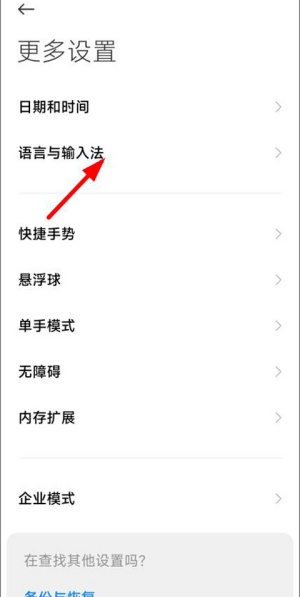
1、讯飞输入法安装完成后,通常桌面上不会显示快捷图标,需要用户自行在系统设置中开启,因此需先打开“设置”,并进入“语
言与输入法”选项。
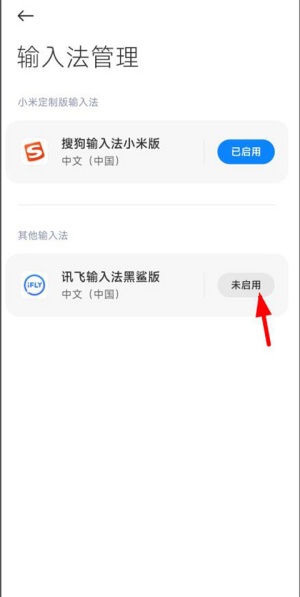
2、选择并启用输入法后,即可进入该软件的主界面。
3、进入主界面后,点击“我的”选项进入个人中心。
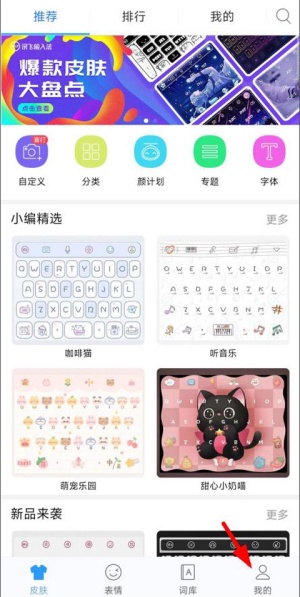
4、若需对键盘进行个性化设置,必须先登录账号,登录成功后点击右上角的设置按钮。

5、在输入法设置页面中,找到并进入“键盘设置”选项。
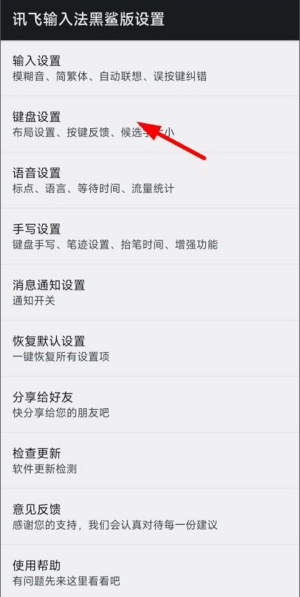
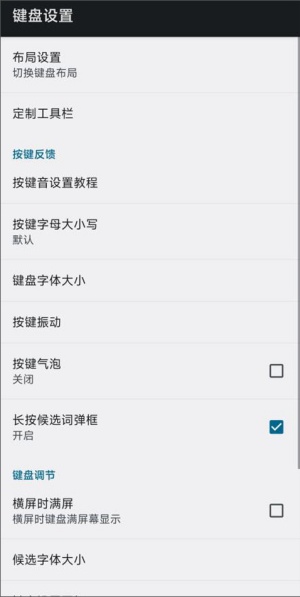
6、在键盘设置界面,用户可根据需求调整键盘布局、字母大小、打字音效等各项参数。
1、首先打开键盘界面进入编辑状态;
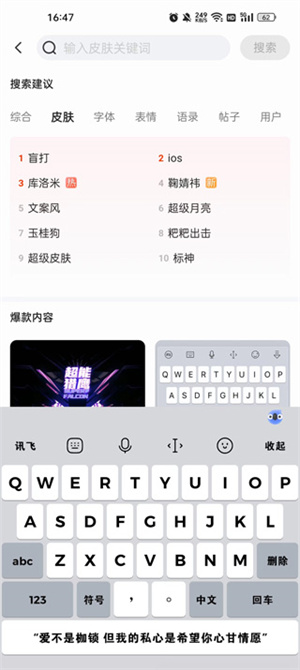
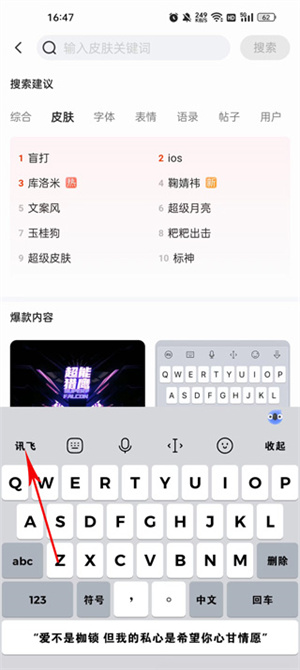
2、接着点击键盘右上角的“讯飞”图标进入设置菜单;
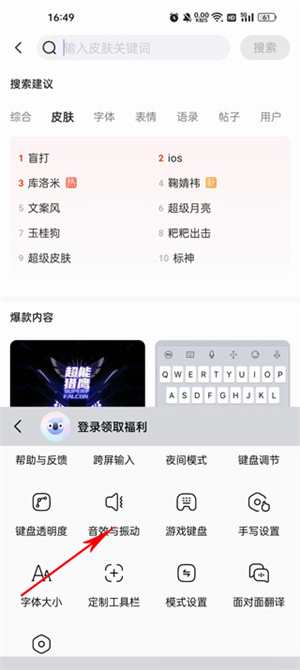
3、进入菜单后向下滑动页面,找到“音效和振动”选项;
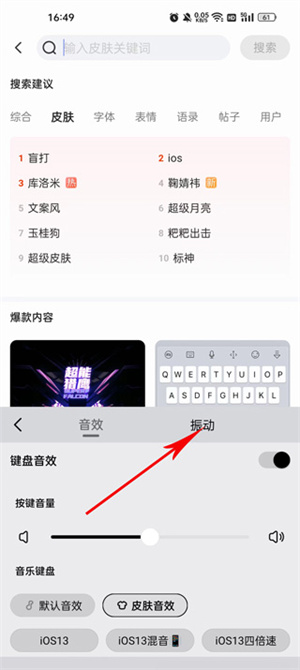
4、点击进入该选项,随后点击键盘上方的“振动”开关;
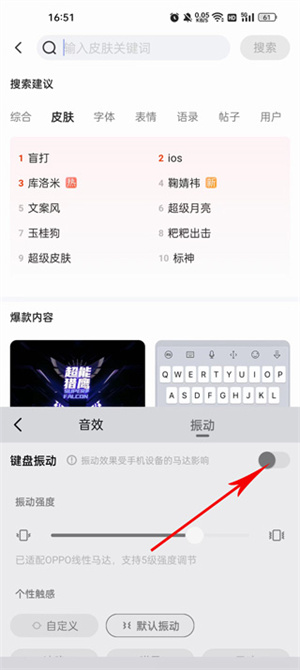
5、将振动开关打开后,即可体验到线性马达带来的震动反馈效果。
以上便是小编为大家带来的讯飞输入法打字声音设置方法及线性马达使用教程,望采纳~
相关教程