发布时间:2026-01-13 11:40 作者:51gl
Live2DViewerEX是一款充满趣味的二次元壁纸创作应用,在这里用户可尽情释放创意,便捷打造多样化的DIY壁纸。应用还支持面部捕捉功能,能将各式二维卡通人物模型置入个人桌面,带来更具真实感的互动体验,甚至这一功能可以在直播、视频会议中大秀一把。下面小编就为各位用户们奉上live2dviewerex面部捕捉功能开启教程,感兴趣的可以来看看~
1、首先运行Live2D软件,并挑选你希望制作的2D角色进入编辑。
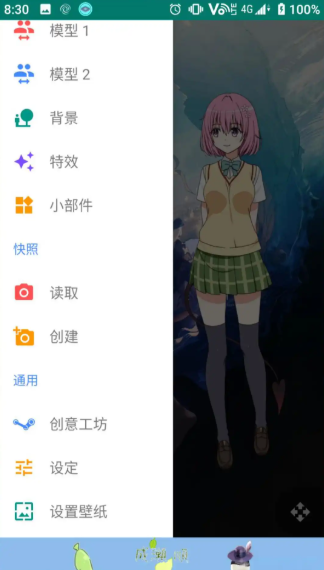
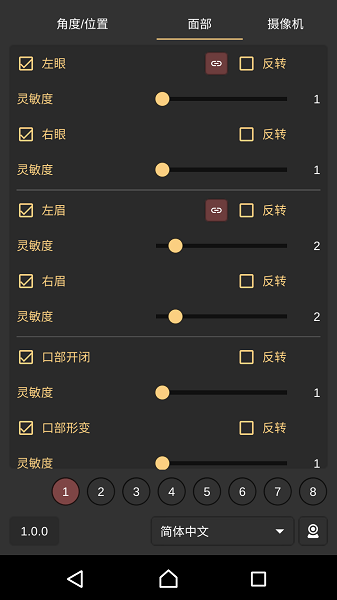
2、随后在“模型设置”中进入“面部捕捉”选项,可在自动、手动及无模式三种方式中任选其一。
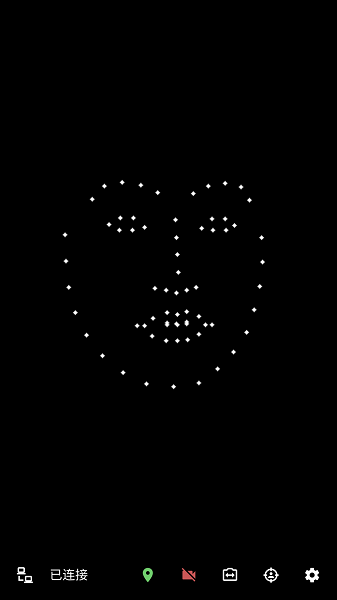
3、确定采用的面部捕捉模式后,若选择自动,程序会依据角色外形与比例智能推算面部节点位置;若选择手动,则需自行设定各
面部节点坐标。
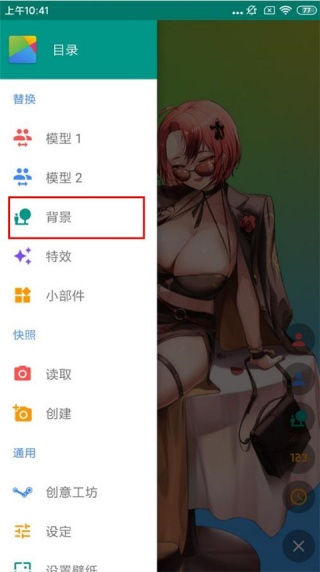
1、启动软件后,点击左上角的三条杠【菜单】,在下拉选项中选择【背景】,并挑选出想用作桌面的壁纸。
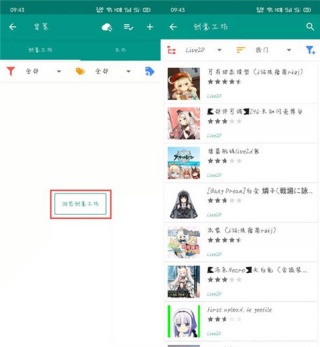
2、进入背景设置界面后,可从【创意工坊】挑选心仪背景(普通用户下载需消耗一定点数,可通过观看视频获取点数)。
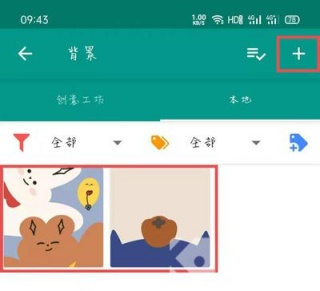
3、也可选择【本地】方式导入壁纸,点击右上角【+】按钮,将本地壁纸添加至软件。
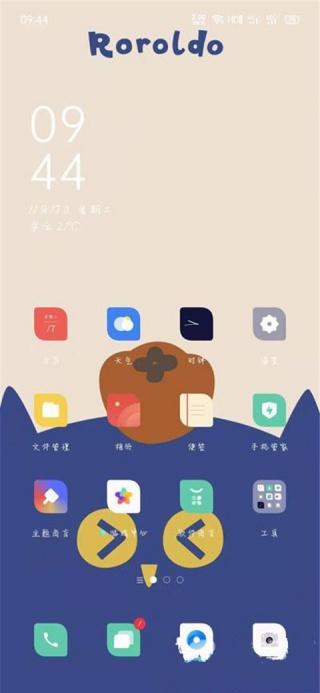
4、导入完成后,点击目标壁纸进入预览,若出现如图所示状态,即表示桌面壁纸已成功设置。
相关教程