应用内容
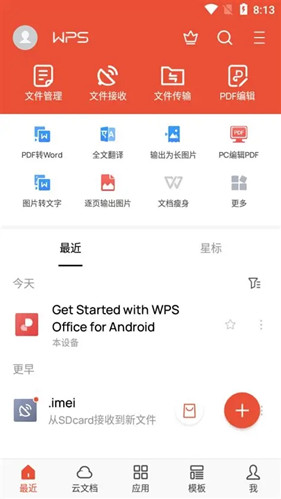
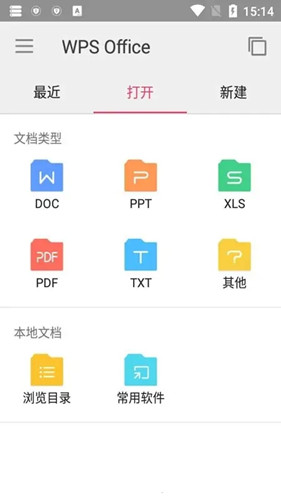
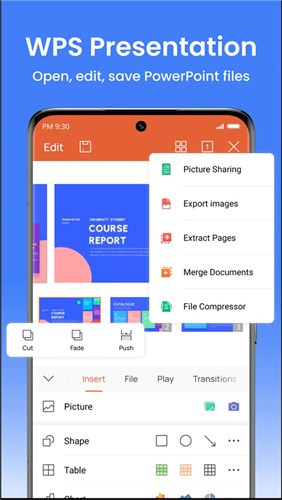
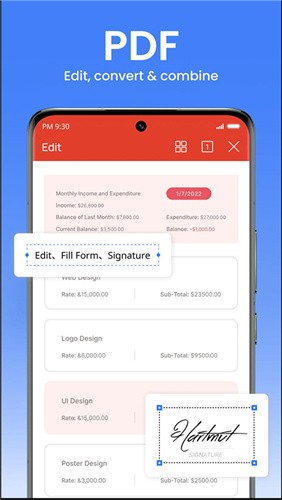
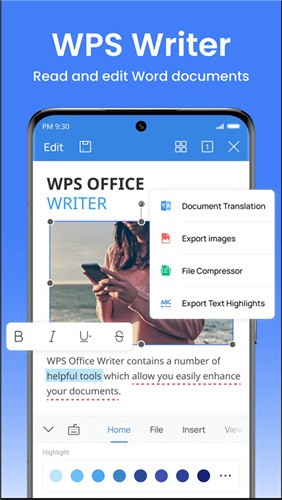
WPS Office精简版是一款专为移动端优化的轻量化办公套件,在保留文档编辑、表格处理、演示文稿制作三大核心功能的同时,显著降低资源占用,运行时内存消耗远低于常规版本,兼容低配手机与老旧设备。软件支持26种文字格式(含加密DOC文档)、13种表格格式及PDF阅读编辑,用户可无缝打开并编辑主流Office文件,通过智能排版、段落布局(支持标尺显示)及批注修订功能高效处理文档。
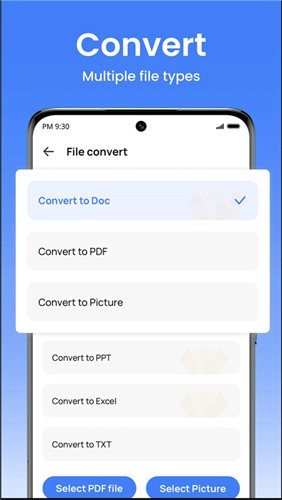
1、支持 10 余种格式免费转换,含 PDF 与 Word、PPT 与图片互转且无广告。
2、支持文件本地存储与云端备份双重保障,降低数据丢失风险,保障文件安全。
3、适配键鼠与触控操作,不同设备交互方式保持一致体验,确保多设备操作连贯性。
1、支持多人实时在线协同编辑,团队可同步查看修改内容无需反复传输,助力团队协作。
2、支持跨设备文件流转,可与手机、平板实现文档无缝衔接编辑,实现设备间文件联动。
3、基础 AI 功能适配多端,提供文档辅助编辑等轻量化智能服务,借助 AI 提升编辑效率。
1、可通过 “另存为” 快速导出文件,格式转换后保持原文件排版,确保导出文件格式完整。
2、提供 10G 免费云空间,文档自动同步,换设备登录账号即可获取最新版,方便跨设备使用。
3、能直接查看 59 种主流文件格式,含 CAD、PS 等专业类型文件,无需额外软件打开专业文件。
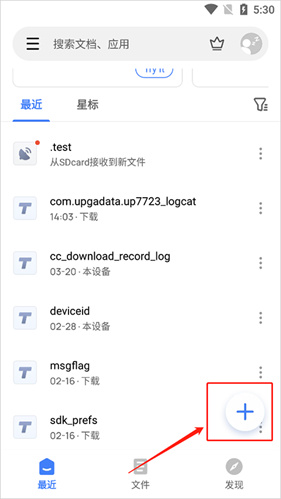
1、来到下方主界面,点击右下角的“+”号。
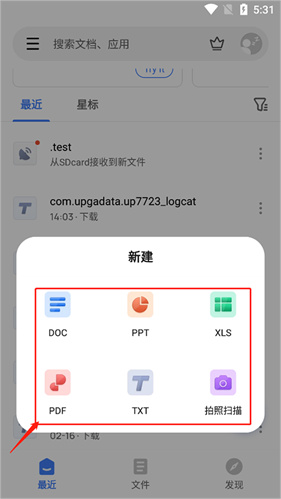
2、接着在弹出的窗口中选择文档格式(这里以word也就是doc为例)。
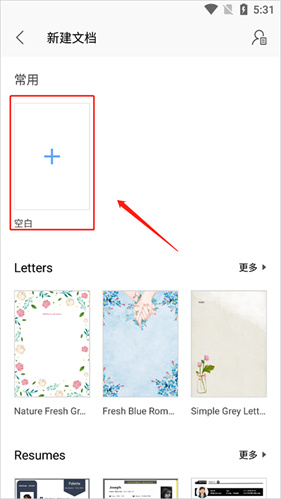
3、来到新建文档界面后,点击常用下方的空白文档即可创建一个空白文档,如果想要使用wps office预设样式,那么下滑找到并点击自己心仪的样式即可,
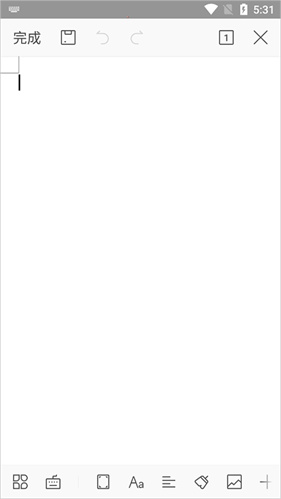
4、这样就可以创建成功了。
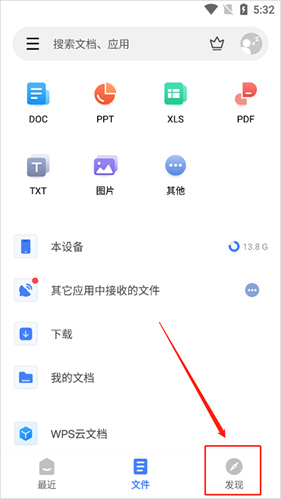
步骤 1:进入发现页面
打开WPS Office精简版,在软件主界面找到并点击“发现”选项,这是进入后续功能的基础步骤。
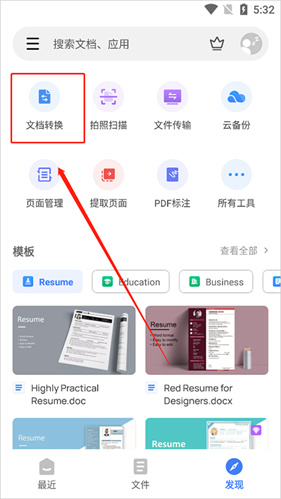
步骤 2:选择文档转换功能
在“发现”页面的功能列表里,精准找到“文档转换”选项并点击,跳转至专门的转换操作界面。
步骤 3:选定转换目标格式
进入“文档转换”页面后,根据自己的使用需求,选择想要转换成的文档格式。
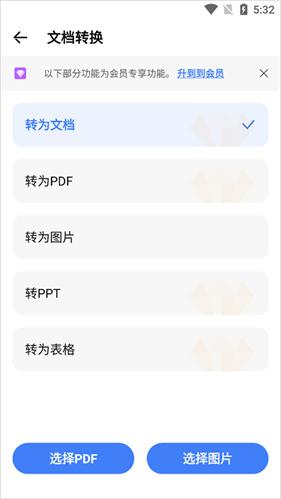
步骤 4:点击图片选择按钮
确定转换格式之后,点击页面中对应的图片选择按钮,准备添加需要转换的图片素材。
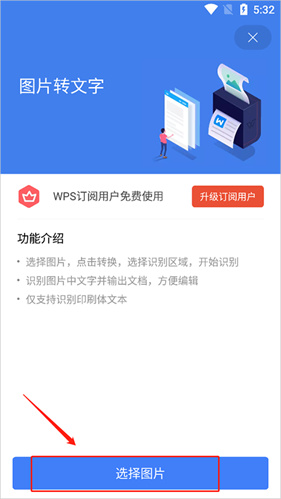
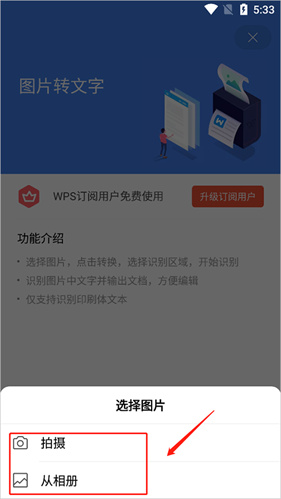
步骤 5:选择图片导入方式
选择图片有两种实用方式,你可以直接拍摄新图片,也可以从手机相册里挑选已有的图片。
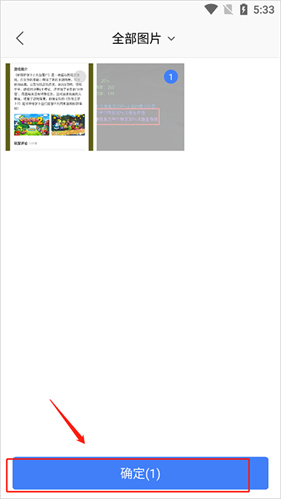
步骤 6:确认导入所选图片
按照需求选好要转换的图片后,点击页面下方的“确定”按钮,完成图片的导入流程。
步骤 7:执行文档转换操作
点击页面中的“转换”按钮,根据实际情况选择合适的识别区域,然后等待系统完成识别转换。
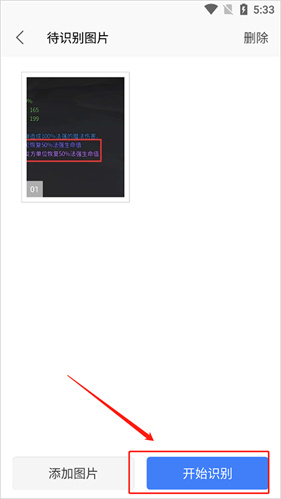
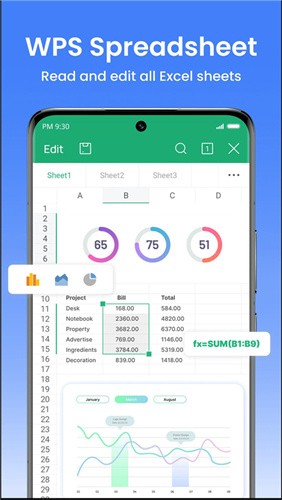
WPS Office精简版的功能涵盖OCR文字识别转换,它支持拍摄或相册导入图片生成可编辑文档、背板实时计算表格数据,以及62种图表动态展示,比如复合饼图、雷达图等,外接蓝牙键盘可直接敲击输入,提升移动办公效率。
应用信息
反馈系统工具
v18.10.2
188MB
2026-02-28 17:00
北京金山办公软件股份有限公司
简体中文
安卓4.5+
cn.wps.moffice_i18n
7AA0667DADCBD7D0E04A1FE8EE251CE
同类推荐
相关专题

ppt制作软件大全
10款 · 2026-03-02更新
PPT制作软件,拥有最新AI助手,一键就可以完成PPT的制作,是为职场办公、教育培训、商业路演等多元场景打造的专业演示内容创作工具。将文字、数据、图像等元素有机整合,通过结构化的幻灯片形式,实现信息的高效传递与可视化呈现。这类软件凭借对不同场景需求的深度适配,成为了现代信息传播链条中不可或缺的一环,无论是企业内部的工作汇报、学校的课程课件展示,还是商业活动中的项目提案,都能借助它完成从内容构思到视觉呈现的完整创作流程。