类型:教育学习 / 大小:257MB
更新:2026-03-04 15:48
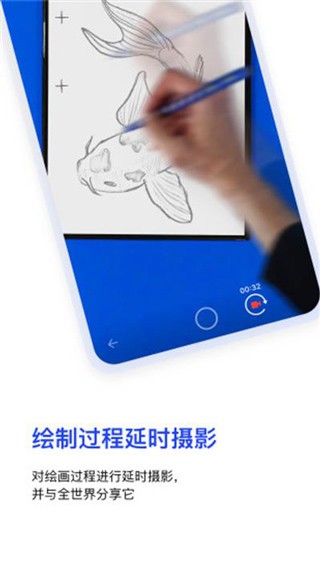
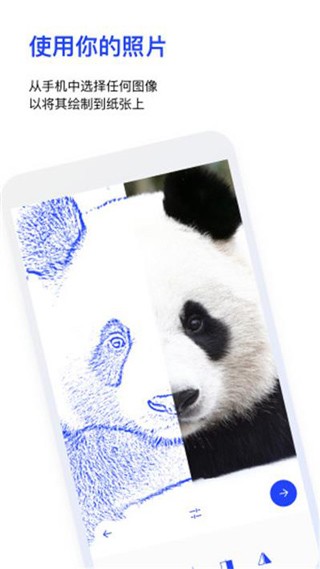
非常不错的智能绘画软件
应用内容
Sketchar是一款集绘画学习、创作与互动于一体的绘图应用,增强现实与人工智能深度融合,打破传统绘画的时空限制,让创意随时落地。海量专业绘画课程,覆盖动漫、动物、肖像等多元主题,从基础线条到复杂构图,提升绘画能力。内置强大的数字绘图工具,支持图层编辑、自定义画笔等功能,满足不同创作需求。活跃的全球创作者社区,为用户提供作品展示、交流协作的空间,搭配丰富的艺术挑战与个性化奖励机制,持续激发创作热情,助力每一位使用者解锁艺术潜能,将脑海中的灵感转化为精美作品。
1、通过AR技术将绘画作品转化为虚拟场景元素,自由组合搭建专属艺术空间,实现创作成果的沉浸式展示。
2、匹配同水平创作者,在限定时间内完成指定作品临摹,由系统与社区成员共同评分,比拼绘画精度与速度。
3、设置多轮主题绘画关卡,围绕指定元素或风格完成创作,通关可解锁新的绘画工具与课程内容,增强创作趣味性。
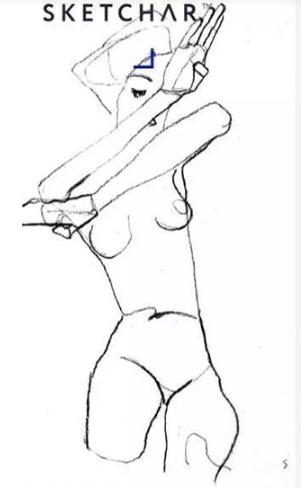
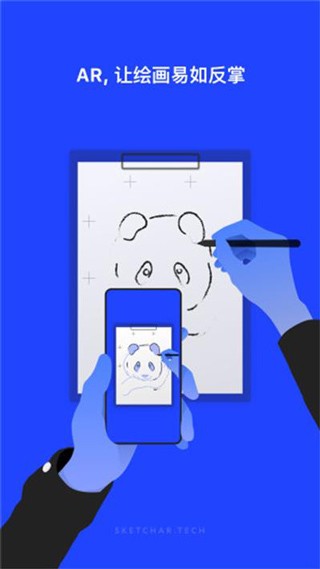
1、将手机摄像头对准纸张,即可呈现虚拟绘画轮廓,跟随线条描摹即可轻松完成创作,大幅降低绘画门槛。
2、打造从入门到进阶的完整课程矩阵,涵盖多种绘画主题与风格,结合理论讲解与实操练习,实现系统化绘画能力提升。
3、配备图层管理、自定义画笔、图像导入等功能,支持精细化数字绘画创作,适配从快速草图到复杂作品的全流程创作需求。
1、连接全球创作者,支持作品分享、观点交流与协作创作,参与社区挑战可获得认可与灵感,拓宽艺术视野。
2、支持纸张手绘与数字画布创作双模式,适配室内外多种场景,既能体验传统绘画质感,也能享受数字创作的便捷。
3、基于人工智能算法,根据创作进度与能力水平,生成专属学习计划,精准匹配适合的课程与练习内容,提升学习效率。
一、课前准备与基础设置
1.1 设备与环境要求
确保手机/平板摄像头清洁无划痕,iOS需12.0以上或Android 8.0以上系统。
绘画环境光线需充足均匀,避免强光直射或背光导致识别失败。
准备A4或Letter尺寸白纸,表面平整无褶皱,深色纸张会影响AR标记识别。
1.2 应用初始化配置
首次启动需授予摄像头与存储权限,建议开启「高清模式」提升投影精度。
在设置中校准屏幕亮度,建议调至80%以上以确保虚拟线条清晰可见。
二、课程体系与选课策略
2.1 进入课程专区
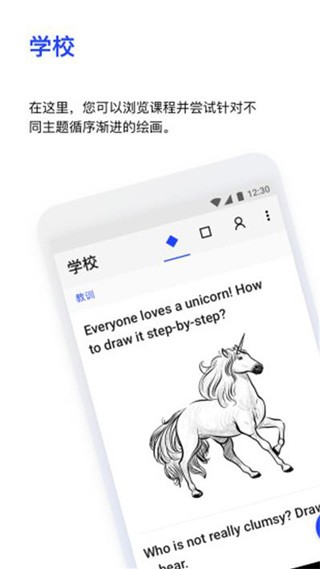
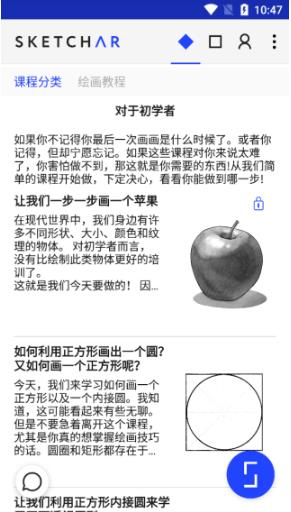
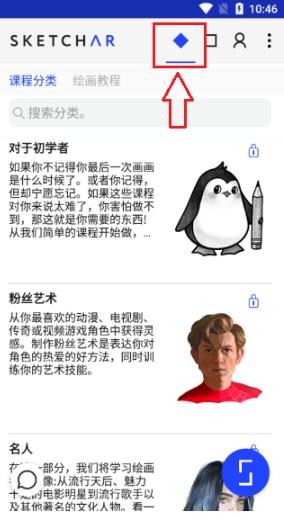
点击顶部导航栏「学校」图标进入课程库,界面按难度分为「入门-进阶-大师」三级。
左侧分类栏可筛选「动物-人物-建筑-抽象-字母」等主题,右上角支持关键词搜索。
2.2 课程评估与选择
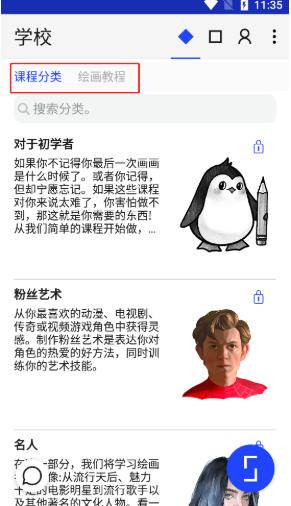
每门课程标注「预计耗时」与「线条复杂度」,新手建议从15分钟以内、单线条图案起步。
点击课程封面查看「步骤预览」,确认总步骤数与细节密度是否匹配当前水平。
收藏感兴趣的课程至「我的学习计划」,建立个性化学习路径。
三、AR绘画核心操作流程
3.1 工具摆放与定位准备
将白纸平铺于桌面,确保四周留出5cm以上边距供摄像头捕捉。
准备HB-2B铅笔、橡皮、削笔器,避免使用自动铅笔(线条过细影响AR追踪)。
移除桌面反光物品,关闭其他占用摄像头的应用。
3.2 启动AR绘画模式
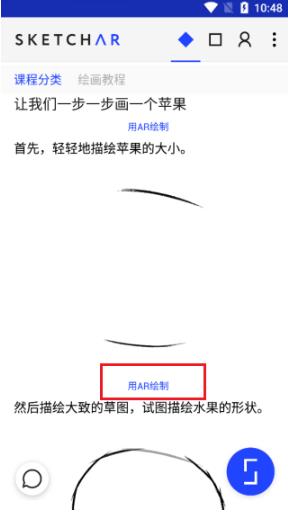
点击课程页底部「用AR绘画」蓝色按钮,系统加载约3-5秒初始化追踪算法。
按屏幕提示将手机摄像头对准白纸,保持30-40cm垂直距离缓慢平移。
当出现绿色边框提示「定位成功」时,虚拟线条将自动叠加显示于纸面。
3.3 描摹技巧与过程控制
左手持手机保持摄像头稳定,右手执笔沿虚拟线条走向匀速描画。
点击屏幕暂停键可冻结画面,方便调整握笔姿势或查看细节结构。
双指捏合可缩放投影比例,单指拖动可微调线条位置适配纸张。
复杂区域建议开启「分步模式」,完成当前图层后手动切换至下一步骤。
四、作品管理与社区互动
4.1 作品保存与导出
完成绘画后点击「保存作品」,系统自动生成「过程延时视频」与「对比图」。
支持导出PNG/JPG格式至相册,或生成带水印的分享卡片直接发布社交媒体。
在「我的画廊」中可查看历史作品,按日期或课程类型分类管理。
4.2 社区功能使用
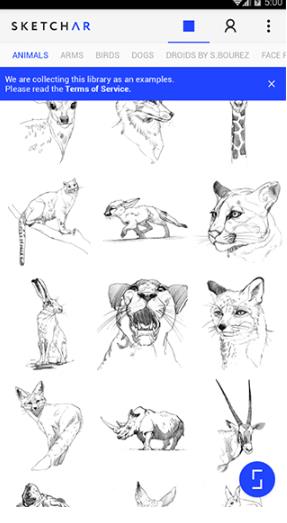
进入「探索」页浏览其他用户作品,点赞与评论可获取积分兑换高级课程。
参与每周「主题挑战」活动,提交作品有机会获得官方推荐与画材奖励。
关注优秀创作者,查看其使用的课程组合与绘画技巧解析。
SketchAR以创新的AR绘画技术,为绘画领域带来了全新的学习与创作模式,打破了传统绘画的学习壁垒。其分层课程体系覆盖广泛,无论是零基础入门还是进阶提升,都能找到适配内容,搭配AI个性化规划,让学习更具针对性。专业的数字绘图工具满足了精细化创作需求,而全球社区则为创作者提供了交流展示的优质平台,艺术挑战与奖励机制进一步激发了创作动力。
应用信息
反馈教育学习
v10.0.1
257MB
2026-03-04 15:48
简体中文
安卓4.5+
相关专题

绘画软件app大全
20款 · 2026-03-03更新
绘画软件合集专题,专为不同需求的创作者打造一站式资源库。无论你是刚入坑的新手,还是追求效率的专业画师,这里都能找到适配设备与创作风格的工具。合集中涵盖主流平板绘画 APP,针对不同品牌设备优化了笔触延迟、图层加载等核心体验,尤其适合华为、iPad 等主流平板用户,避免因硬件兼容性导致的创作中断。对于偏好传统手绘质感的用户,合集中包含支持压力感应、仿生笔刷的工具,能模拟水彩晕染、铅笔肌理等效果,搭配平板高色域屏幕实现 “纸上作画” 的沉浸感。而需要高效产出的设计师,则可通过合集中的矢量绘图工具快速完成线稿、分镜等工作,部分软件还支持 PSD 格式导出,方便与电脑端设计软件联动。
值得推荐的绘图软件大全
12款 · 2026-03-03更新
绘图软件是集数字绘画、图像编辑、矢量设计于一体的创作工具,通过数字化技术将传统绘画的笔触、色彩与现代设计的精准性、可编辑性深度融合。支持从像素级细节刻画到矢量图形的无限缩放,适配插画、UI设计、概念艺术、平面排版等多元创作场景,为用户提供从草图构思到成品输出的全流程解决方案。底层技术涵盖图形渲染引擎、图层管理系统与色彩校准算法,既满足专业创作者对精度和效率的需求,也通过智能化工具降低入门门槛,使创意表达突破传统媒介的限制。