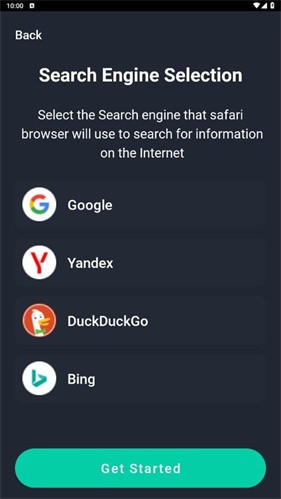
免密密钥可以跳过文字密码直接完成站点登录
应用内容
Safari浏览器是苹果公司自研的网页浏览器,核心亮点是隐私保护和流畅的使用体验,能自动阻止跨网站的跟踪器,还能隐藏用户的 IP 地址,避免个人浏览信息被泄露。用户浏览网页时,遇到陌生语言可以直接使用它的翻译功能,翻译过程在设备端完成,不会泄露网页内容。safari浏览器app还支持 iCloud 同步,能将书签、阅读列表和打开的标签页同步到所有登录同一账号的苹果设备上,让用户在不同设备间无缝切换浏览。
1、集成翻译工具,轻点即可翻译整个网页,支持图片中文字实时翻译,消除语言浏览障碍。
2、自定义界面可更换背景,添加常用功能按钮,适配不同使用习惯,打造个性化浏览环境。
3、支持 4K 视频在线播放,优化性能降低耗电,兼顾画质与设备续航,提升视频浏览体验。
1、快速备忘录功能无需退出浏览器,即可随手记录灵感,关联当前网页,方便内容关联记录。
2、iCloud 钥匙串安全存储密码、通行密钥,跨设备自动填充登录与支付信息,保障账号安全。
3、支持 App Store 扩展,可添加广告拦截、密码管理等工具,扩展浏览功能,满足多样需求。
1、提供用户场景功能,分隔历史记录、扩展等,可创建个人、工作等独立场景,分类管理浏览。
2、适配 Apple Pay,支持面容 ID、触控 ID 快速结账,不泄露信用卡详细信息,保障支付安全。
3、自动从 HTTP 升级至 HTTPS 加密连接,独立进程加载网页,防止恶意代码扩散,保障浏览安全。
1、网页文字识别工具提取图片当中的文字,选中文本即可开启外文翻译,直接完成整站语种转换工作。
2、自定义首页的展示板块,添加专属背景图片,自由勾选收藏站点、隐私简报、阅读列表等首页组件。
3、兼容第三方功能拓展插件,增添网页批注、资源保存、脚本管控工具,延伸浏览器本身的可用能力。
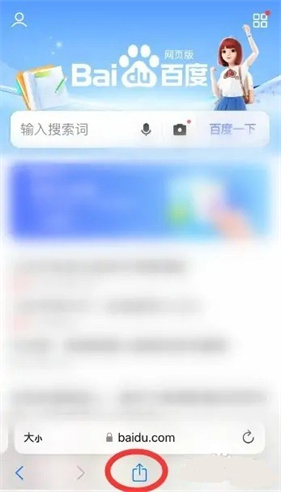
步骤 1:打开目标网页,点击指定图标
安装并启动 Safari 浏览器,打开需要收藏的目标网页,确保页面加载完整无卡顿。
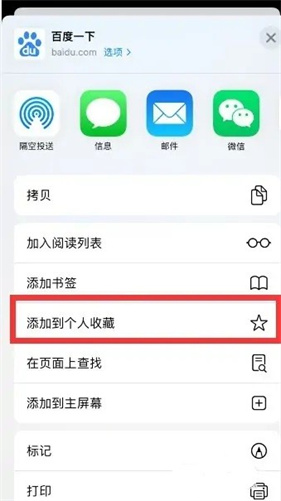
在网页界面中点击红色框所指的功能图标,触发工具选项菜单的弹出,准备进行收藏操作。
步骤 2:选择添加到个人收藏
在弹出的工具选项菜单中,找到并点击添加到个人收藏选项,进入收藏设置界面。
该操作是网页收藏的核心步骤,无需复杂设置,按指引即可推进流程。
步骤 3:命名或直接点击添加
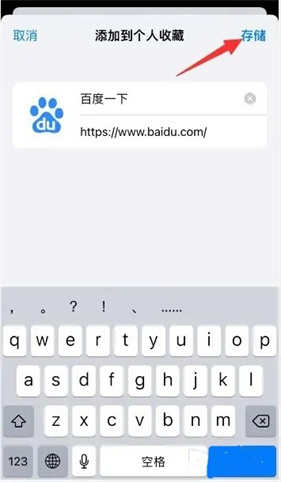
在收藏设置界面,可根据需求为网页自定义名称,便于后续精准查找目标内容。
若无需命名,直接点击右上角的添加按钮,即可完成网页收藏,系统自动保存至收藏夹。
步骤 4:在个人收藏页访问网页
收藏完成后,打开 Safari 浏览器的个人收藏页面,即可查看已保存的网页列表。
点击列表中的网页条目,即可快速跳转至目标页面,省去重复搜索的步骤。
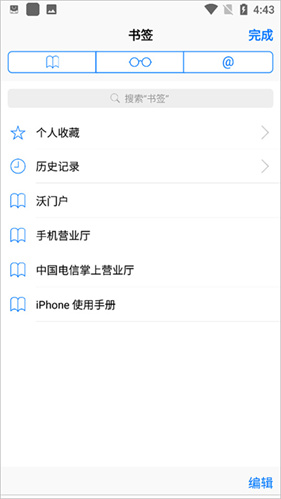
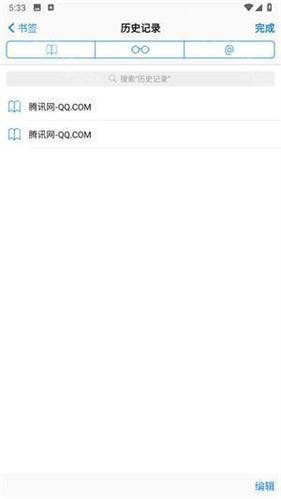
1、打开Safari并进入书签/历史记录界面
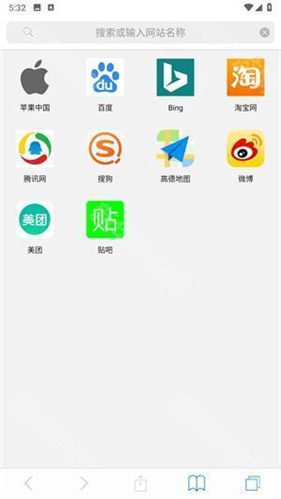
首先,确保你已经打开了Safari浏览器。
在屏幕底部的工具栏中,找到并点击最右侧的书签/历史记录图标。
这个图标看起来像一个打开的书本。
点击后会进入书签管理页面。
2、在书签管理页面中找到“历史记录”选项
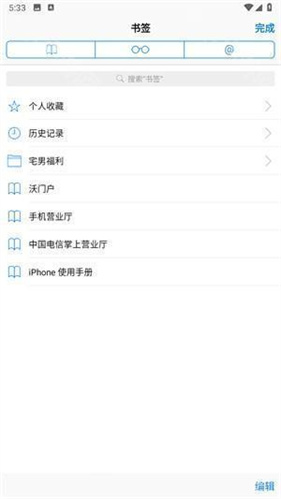
进入书签管理页面后,你会看到几个选项。
在页面上方,找到并点击“历史记录”标签。
这个操作会切换到历史记录的视图。
3、浏览并查找你想要访问的网页
现在,你就可以看到按日期分类的浏览历史列表了。
列表中会显示你访问过的所有网页标题和网址。
点击任意一个条目,即可在新标签页中打开该网页。
Safari浏览器支持通过标签页管理、网页翻译、Picture-in-Picture画中画模式以及跨设备的iCloud标签同步等功能,确保在不同平台间获得无缝的浏览体验。智能搜索字段不仅能快速响应输入,还能提供Siri建议与阅读列表,方便随时保存与检索感兴趣的内容。
应用信息
反馈系统工具
v2.0.20
57.54MB
2026-09-18 15:24
Sixteen Infotech
简体中文
安卓4.5+
com.safaribrowser
17A12B41E5E2340E2A18683CD74CC25
相关专题

免费浏览器大全
115款 · 2026-09-15更新
现阶段基本大部分浏览器都采用了AI大模型与 WebAssembly 3.0 技术,实现了从「被动展示」到「主动服务」的跨越。通过自然语言交互,用户可直接指令浏览器完成信息聚合、文档总结甚至跨平台任务调度,例如将网页内容自动生成为思维导图或 PPT。WebAssembly 3.0 的多线程支持与 SIMD 指令集优化,让浏览器能流畅运行 3D 渲染、实时音视频处理等高性能任务,部分作品甚至可直接在移动端编辑 4K 视频,且本页面提供的浏览器都非常欠打,啥都能看。

最新手机浏览器软件合集
19款 · 2026-08-31更新
手机浏览器是现代智能手机用户不可或缺的工具之一,拥有快速的网页加载速度,还能根据浏览习惯提供个性化的资讯推荐,第一时间获取到自己感兴趣的新闻和信息。具备强大的广告屏蔽功能,能够有效减少网页中的广告干扰,享受更加纯净的浏览环境。提供基本的网页浏览功能,还内置了小游戏、资讯、小说、视频等多种内容,满足用户在不同场景下的需求。独创的U3内核和云端技术,使得网页加载速度更快,运行更加流畅,带来极致的上网体验。