类型:系统工具 / 大小:82.25MB
更新:2026-11-19 16:34
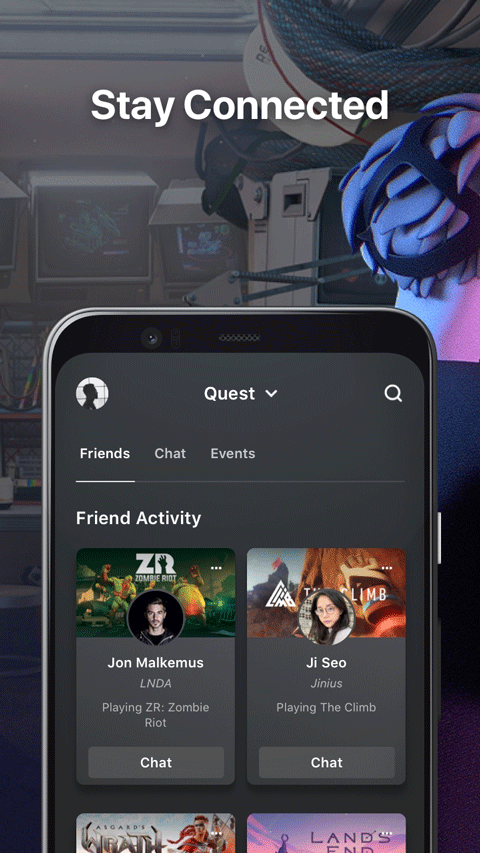
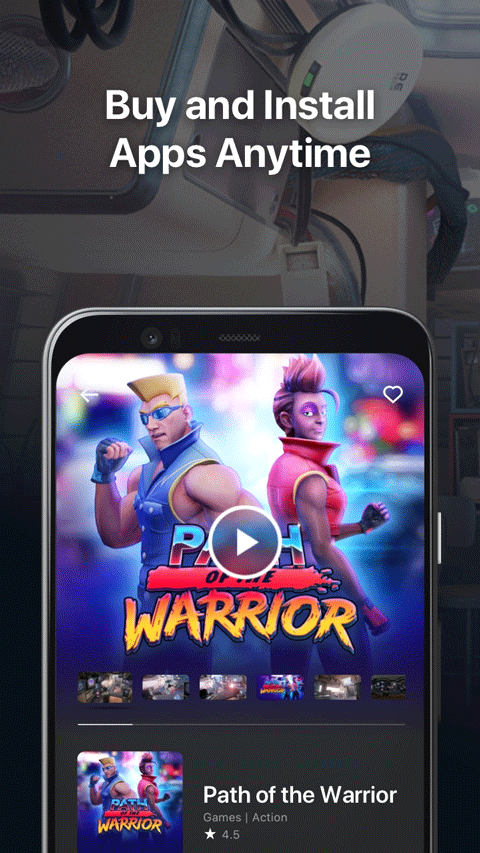

用于管理和探索Oculus VR设备的软件
应用内容
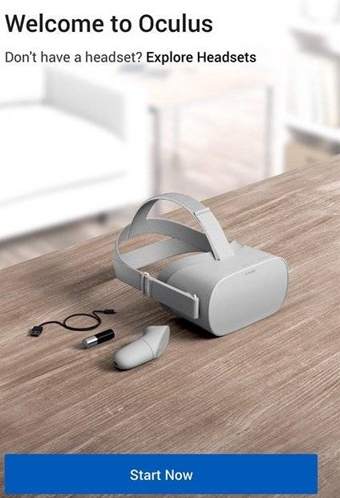
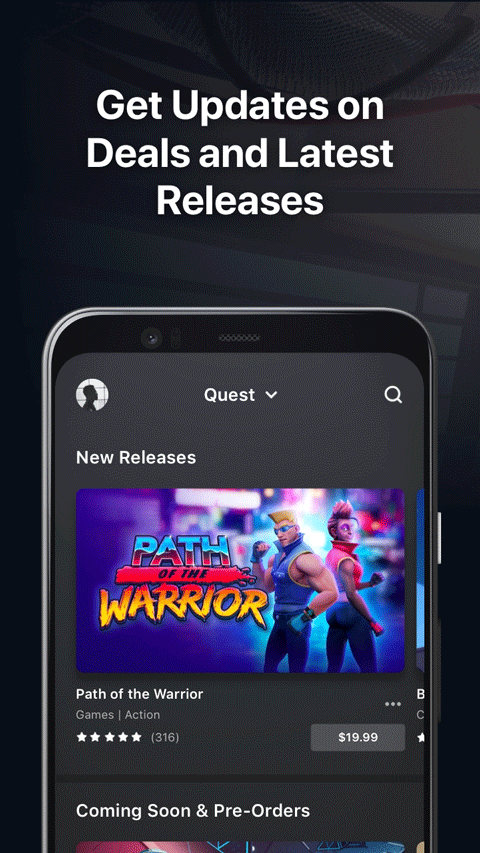
Oculus是专为虚拟现实设备设计的一体化管理应用,也是访问官方Oculus商店的核心门户。可以浏览并购买海量VR游戏与应用,并支持远程安装至头戴设备。集成应用安装与管理、设备状态监控、帐户管理及社区互动于一体,支持连接运行不同系统的VR设备。Oculus手机app提供丰富的VR内容资源,便于用户获取最新游戏资讯。也是管理Oculus帐户、监控设备状态、接收及时系统通知的中央枢纽,并提供预订虚拟活动席位、与好友分享内容等社交功能,能提供完整的VR生态体验。
1、应用的功能是管理用户的 VR 设备,包括查看状态、进行设置和故障排除。
2、提供极为丰富的 VR 资源,涵盖游戏、社交、健身、教育、创作等多领域。
3、作为连接虚拟现实世界的桥梁,它帮助用户组织和进入各种 VR 体验与应用。
1、应用本身负责管理已安装应用的更新、卸载以及存储空间的管理,非常的实用。
2、用户可以通过此应用浏览商店内上架的数千款 VR 游戏、应用、体验和视频内容。
3、购买后,用户可选择将内容远程安装到已关联且处于待机状态的 VR 头戴设备上。
1、作为 Oculus 内容生态的入口,它是用户浏览、发现和获取 VR 内容的官方商店平台。
2、软件支持在移动端或电脑端直接购买 VR 内容,购买后会与用户的 Oculus 帐户绑定。
3、该软件支持管理运行不同系统,如 Quest 系统、与 PC 连接的 Rift 系统的 VR 设备。
1、给你家里的电视安装上Castereceive软件。
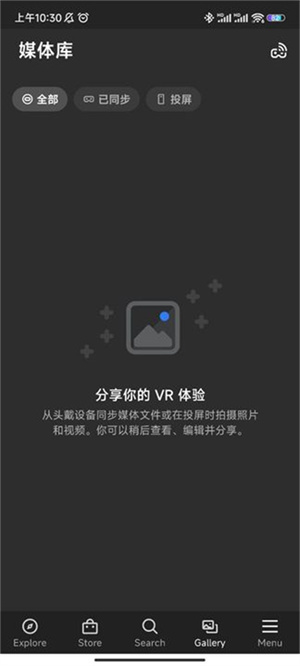
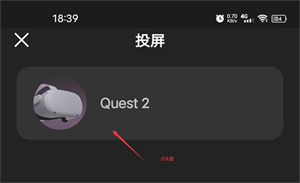
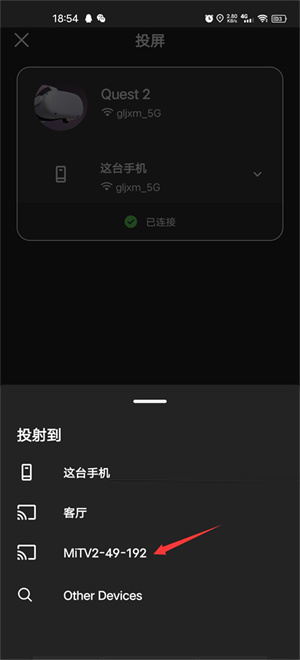
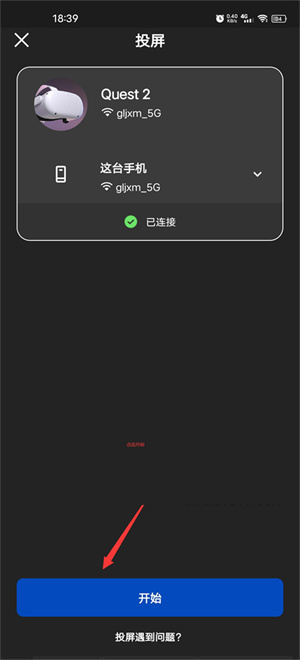
2、打开手机Oculus软件,连接上你的头盔,连接成功后,点右上角投屏。
3、点投屏后,点你的头盔图标。
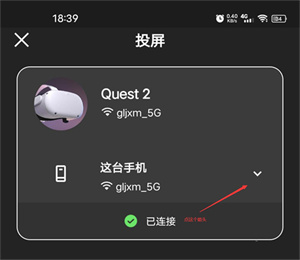
4、再点这台手机边上的箭头。
5、选择安装了Castereceive软件的电视设备。
6、点开始投屏。
最后等它自动连接上,带上头盔打开app应该就会有投屏了,可能会黑屏几次,多试几次应该就会成功。
1、安装并打开 Oculus/Meta Horizon 手机应用,进入登录页后选择“用邮箱继续操作”。
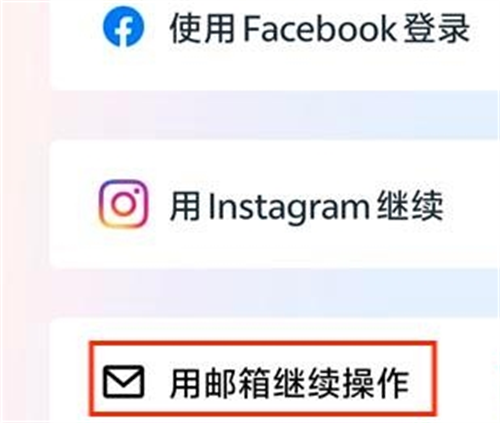
2、在邮箱输入页填写常用邮箱,点击继续,系统会判断该邮箱是否已绑定 Meta 账号。

3、若提示未找到对应账号,点击“新建账户”,按页面要求填写姓名、生日等基本信息。

4、设置登录密码并完成邮箱验证,填写完个人信息后即可成功登录 Oculus 应用。

Oculus是Meta公司为旗下Meta Quest系列VR头戴设备开发的官方配套管理应用。成功地将内容获取、设备管理、社交互动与系统服务整合于一个统一的界面中,极大地简化了用户管理VR设备与数字资产的复杂性。通过它,用户不仅能便捷地探索和获取丰富的虚拟现实内容,还能与朋友保持连接、管理设备健康并参与虚拟社区活动。
v391.0.0.20.229版本
- 修复漏洞及优化性能
- 提升应用程序的稳定性与可靠性
- 为您的设备优化应用分发
应用信息
反馈系统工具
v391.0.0.20.229
82.25MB
2026-11-19 16:34
Meta Platforms Inc
简体中文
安卓4.5+
相关专题

好用的应用商店app大全
78款 · 2026-11-13更新
本页面为大家的整理免费且好用的应用商店app,专为解决选择困难症设计。所有收录内容均经过多维度筛选,从安全认证到用户口碑,从功能实用性到更新频率,层层把关确保零踩雷。不同于普通榜单的机械排序,这里更注重场景适配性。比如想找工具类 APP 时,会优先推荐那些权限透明、无强制升级的轻量应用。娱乐向内容则侧重玩法创新性和长期留存率。这种非商业化的筛选逻辑,也更贴近真实用户的使用需求。