类型:系统工具 / 大小:42MB
更新:2026-03-01 11:58


搭建自己的专属视频库
应用内容
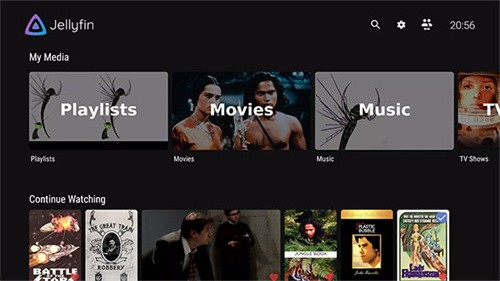
JellyfinTV是一款专为智能电视平台设计的免费开源媒体客户端,它允许用户通过直观的界面访问和管理Jellyfin服务器上的个人媒体库。支持电影、电视剧、音乐和照片的流畅播放,并集成了电视直播功能。用户可以通过添加M3U直播源和XML节目指南观看实时节目。JellyfinTV还支持遥控器操作、4K分辨率播放和画中画模式,适合家庭影院使用。
1、实现跨设备播放进度同步,支持Chromecast投射,可在不同设备间无缝接续观看。
2、支持AAC、AC3、DTS等音频格式,部分设备可直通输出环绕声,兼容不同解码需求。
3、允许添加多用户账户,可设置库访问权限,实现家庭成员个性化观看历史与收藏隔离。
1、提供DVR录制功能,可按节目指南scheduling录制,需分别设置电影与剧集的存储目录。
2、插件扩展功能,如集成TVHeadend增强直播体验,或通过TubeArchivist插件优化元数据。
3、适配电视遥控器操作的界面布局,自定主题颜色与行列布局,AndroidTV等平台流畅运行。
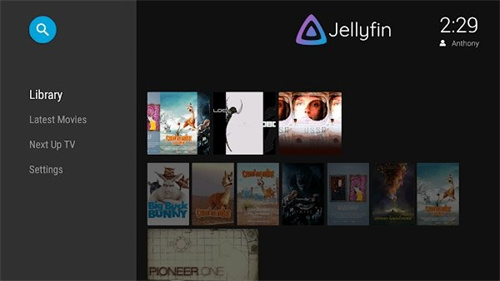
1、播放本地/远程媒体内容,支持MP4、MKV等格式及4KHDR输出,启用硬件解码降低服务器负载。
2、集成直播TV功能,支持HDHomeRun调谐器与M3U列表导入,需配置节目指南数据实现频道浏览。
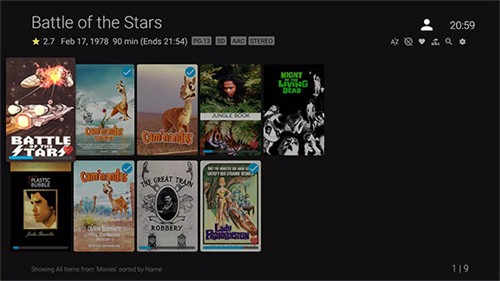
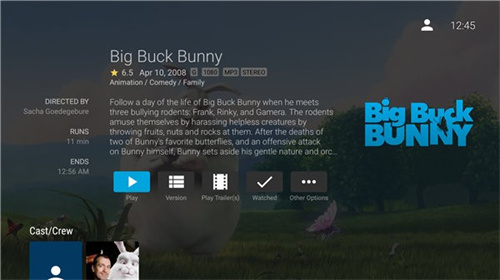
3、创建电影、剧集、音乐等分类媒体库,自动刮削元数据生成海报简介,需遵循规范命名提升匹配率。
三星电视的TIZEN系统和苹果IOS系统均为闭源系统,表面上仅能安装官方源的APP,而官方源的应用数量极少。
想要在三星电视上实现影院级观影效果,要么借助蓝光播放机,要么搭建像KODI一样的媒体中心,不少人会疑惑Jellyfin能否在三星电视上安装。
答案是可以的,三星TIZEN系统支持通过开发者模式安装非官方源应用,只是软件提供者需为三星官网认证的开发者,认证方式只需在三星官网完成注册即可。
Jellyfin开发者已适配TIZEN系统并给出开发教程,但部分教程存在误导性,笔者首次安装踩坑后耗时8小时才成功,实际实操方法并不复杂,下面结合Windows和Ubuntu系统讲解完整安装流程。
一、前期准备:安装并配置开发软件
安装Jellyfin前需准备指定的开发软件,所有软件均为安装必备,缺一不可,需按要求对应系统下载安装。
所需开发软件包含:TizenStudio with IDE/CLI、Git(仅Windows安装)、Node.js16+、三星账户,TizenStudio可从官网下载:https://developer.tizen.org/development/tizen-studio/download。
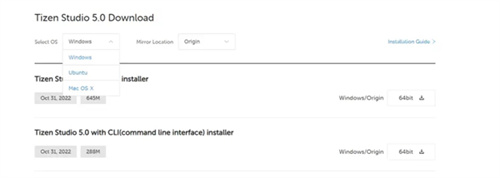
Windows系统可直接安装TizenStudio5.0 with IDE installer和TizenStudio5.0 with CLI,安装包会自动完成所有基础配置,无需手动操作。
这一步的安装流程简单无难度,按照安装包的引导步骤点击确认,就能完成TizenStudio的基础部署。

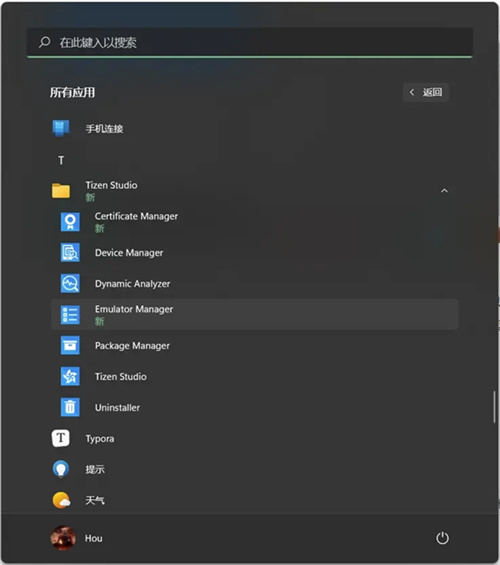
完成安装后,在Windows或Ubuntu系统的桌面/应用列表中,都能找到'TIZENSTUDIO'和'TIZENSTUDIOPackageManager'两个软件。
这两个软件是后续配置的核心工具,确认出现即代表基础安装步骤完成,可进入下一步的软件选装。

打开'PackageManager'后,需要选择除mobile和wearable外的所有支撑软件,不建议用命令安装,手动选装能避免多数配置错误。
安装完毕后需确认看到指定软件,其中'CertificateManager'、'DeviceManager'是必须安装的核心工具,缺少则无法继续操作。
【避坑贴士】命令安装易出现依赖缺失问题,新手直接手动选装,能节省大量排错时间。
二、安装Node.js最新版(要求16+)
Node.js的安装分系统操作,Windows系统步骤简单,Ubuntu系统是踩坑重灾区,因系统默认最新版本为Node12,需手动安装高版本。
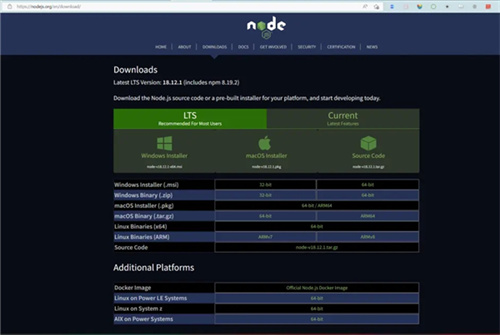
两个系统的安装均需从Node.js官网下载最新版安装包,官网地址为:https://nodejs.org/en/,需确认下载版本为16及以上。
Ubuntu系统需先安装系统默认的nodejs,再叠加安装最新版,具体操作需在终端输入对应命令,按顺序执行不能跳过。
这一步的顺序是关键,先装默认版本再替换高版本,能避免系统出现软件依赖不兼容的问题。

从官网下载后会得到gz格式的压缩包,需在终端输入解压命令,将压缩包解压为可操作的文件夹,文件夹名称为node-v18.12.1LTS。
解压命令需准确输入,若出现解压失败,需检查压缩包是否下载完整,或终端是否有足够的操作权限。

解压完成后,需将得到的node-v18.12.1LTS文件夹移动到Ubuntu系统通用的软件安装目录/opt/,该目录为系统默认的软件部署路径。
移动文件夹的操作也需在终端完成,确保路径输入准确,若提示路径不存在,需先确认系统是否有/opt/目录。

文件夹移动后需建立软连接,将高版本Node.js设为全局默认,直接替换系统原有的低版本,这一步会出现权限问题,需提前做好准备。
建立软连接前需先打开新终端输入'sudo -i'登录root账户,若不提前登录,执行命令后会出现sudo权限不可用的情况。
【避坑贴士】核心命令为:sudo chmod -R 777 /usr/bin、sudo ln -s /opt/node-v18.12.1/npm /usr/bin/、sudo ln -s /opt/node-v18.12.1/bin/node /usr/bin/,需按顺序执行。
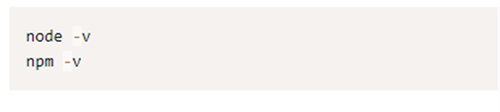
完成所有安装和配置操作后,需在终端验证Node.js版本,输入验证命令后终端会显示当前的版本号。
若显示的版本号为16及以上,代表安装成功;若显示为低版本或报错,则说明安装失败,需按步骤重新操作。
JellyfinTV免费提供硬件转码,降低播放压力,支持多用户权限管理,不同家人可访问不同媒体库,还能跨设备同步进度。结合NAS搭建私人影院,无需会员费,无广告打扰,通过Chromecast投射到电视,享受大屏观影,电视直播配置简单,节目源丰富,完美替代传统有线电视。
应用信息
反馈系统工具
v0.18.3
42MB
2026-03-01 11:58
Jellyfin
简体中文
安卓4.5+
org.jellyfin.androidtv
BD297589154DF66DB34E22B5FF824DCE
同类推荐
相关专题